利用できるドローン
- DJI
- Phantom 4 RTK
- Mavic 3 Enterprise
- Matrice 300 / 350 RTK
- エアロセンス
- AS-MC03-PPK, AS-MC03-PPKHL
0. フライト作成
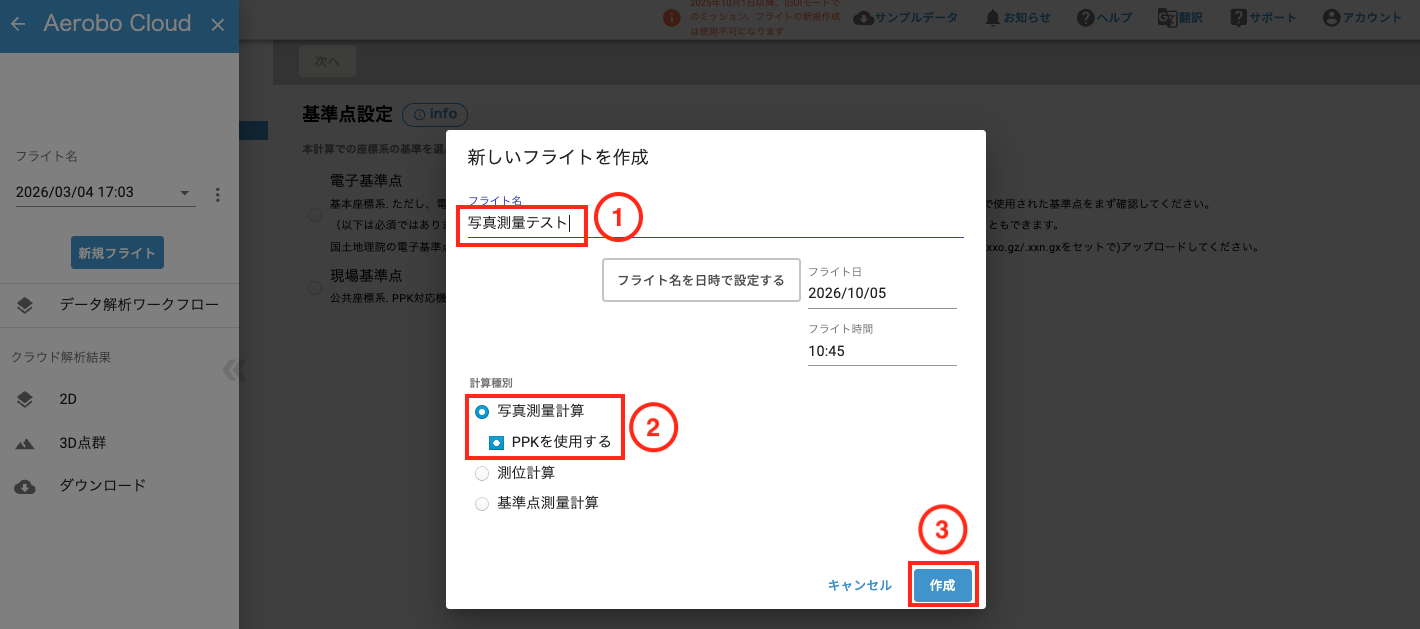
「新規フライト」をクリックし、フライト作成ダイアログをオープンします.
①「フライト名」に任意のフライト名称を入力します。「フライト名を日時でアップデート」をクリックすると、[現在時刻]がフライト名として設定されます.
② 計算種別から「写真測量計算」をチェックします. さらに、「PPKを使用する」をチェックします.
③「作成」をクリックします.
左メニューから「データ解析ワークフロー」を選択. または、ドローワー開閉ボタン(図中赤丸)、または、画面上の暗い領域のどこかをクリックし、「作業」メニューを開きます.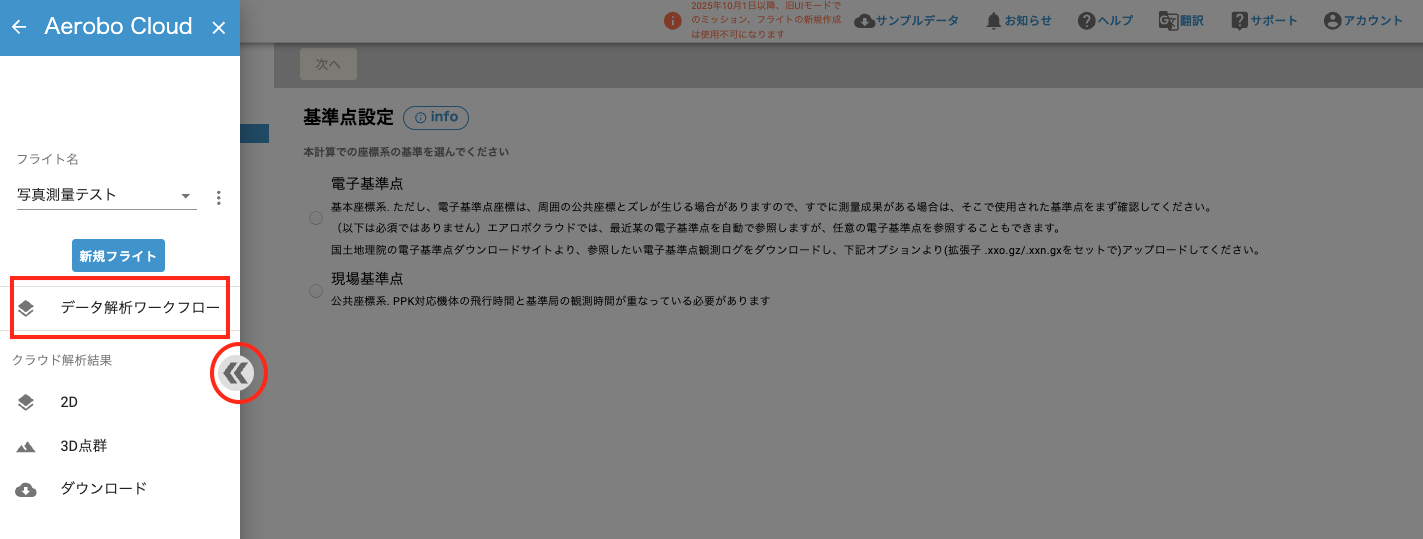
1. 基準点設定
基準点を入力します.
① 「基準点設定」 にて、「現場基準点」をチェックします.
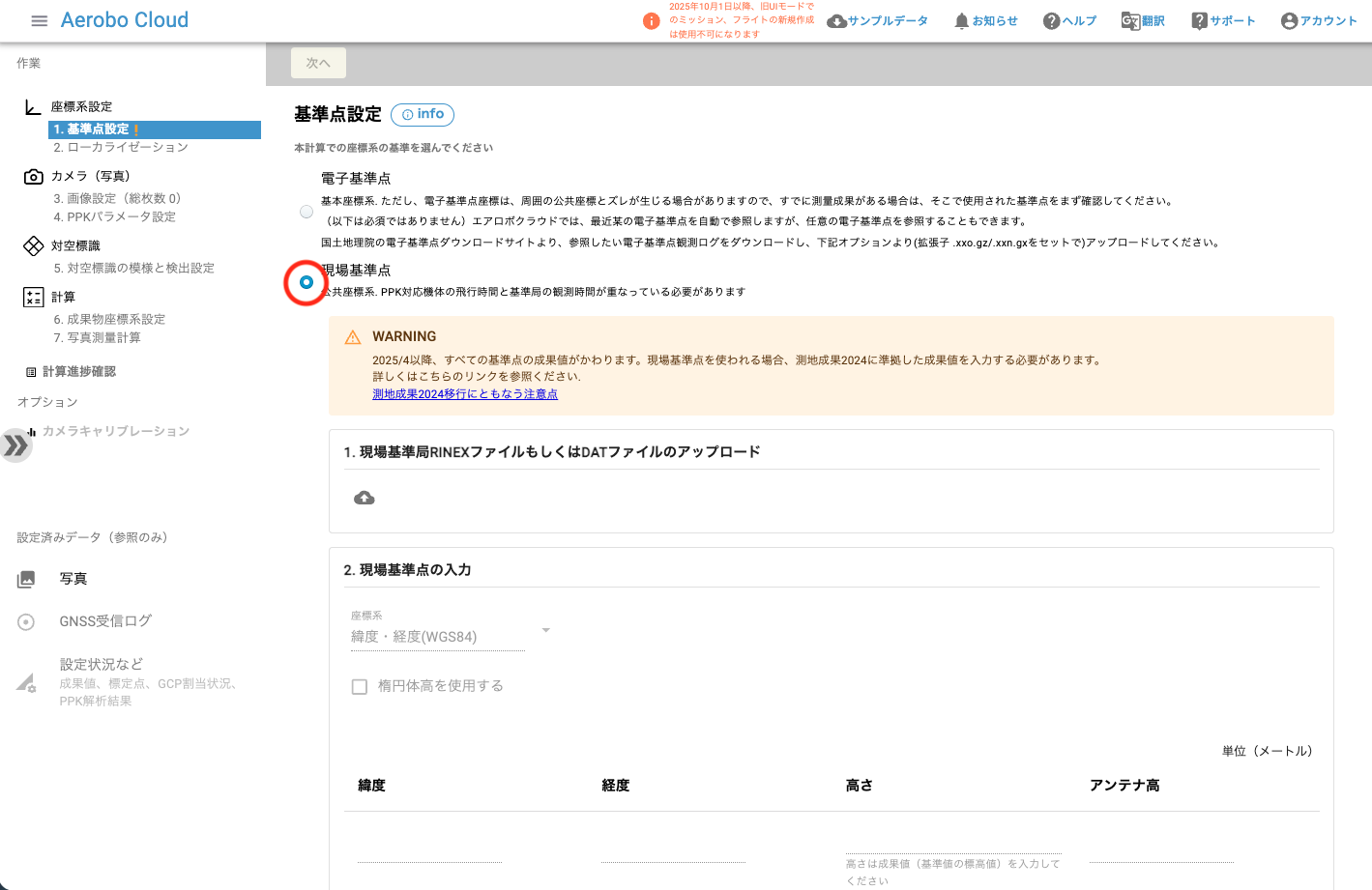
②現場基準局のGNSS観測ログファイル として、D-RTK2モバイルステーションで取得したログをアップロードします。
1. アップロードボタンをクリックします。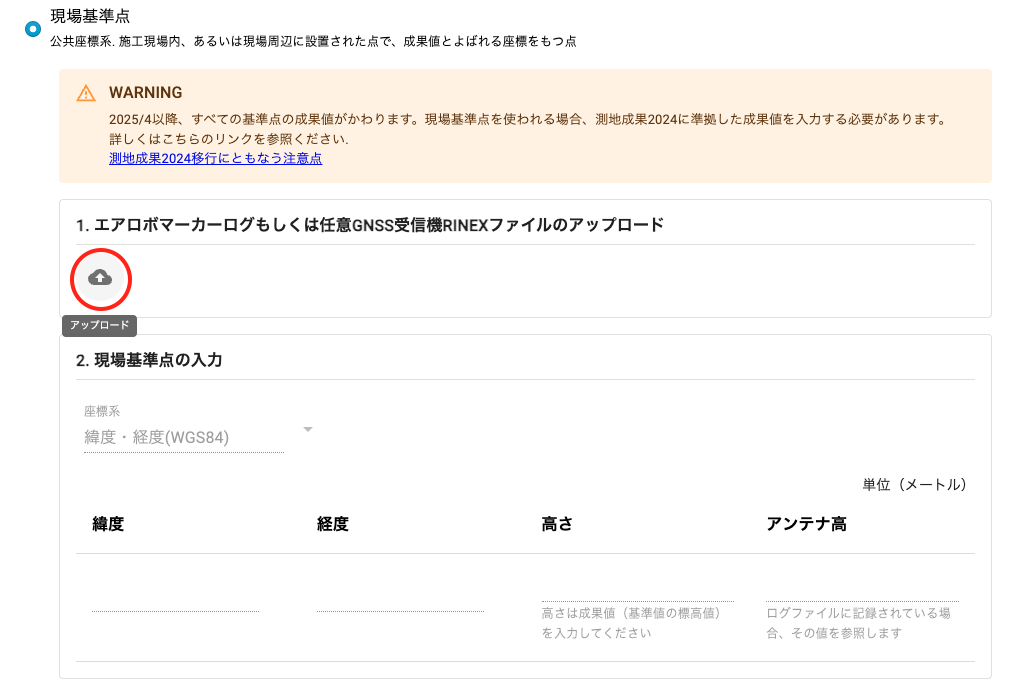
下記リンクの手順に従い 、D-RTK2からログを取得し、下図のダイアログボックスにドラッグアンドドロップしてください
(リンク)D-RTK2からの観測ログ取得手順
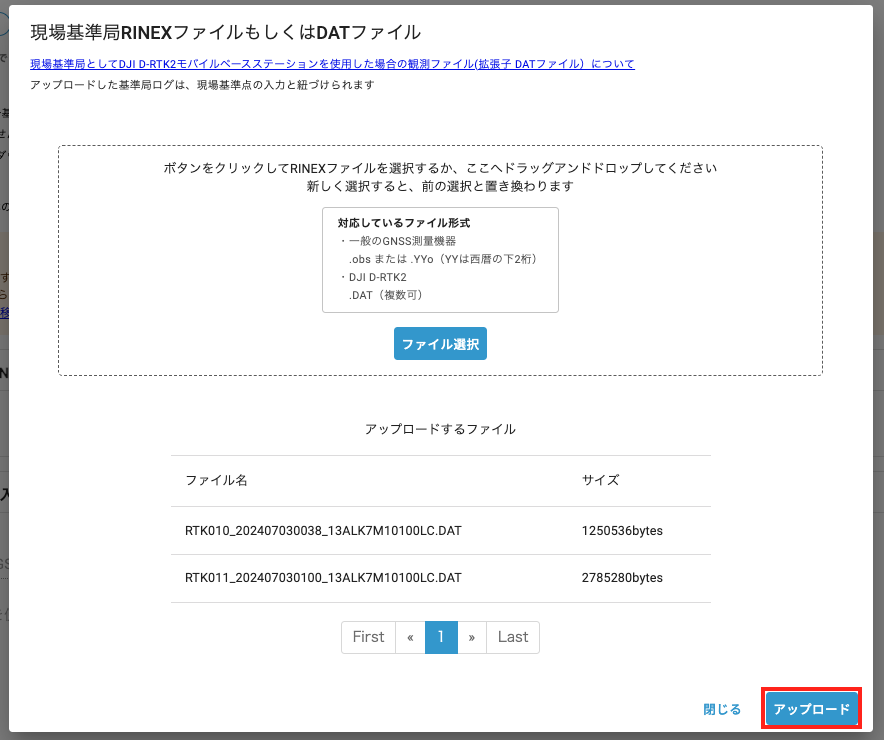
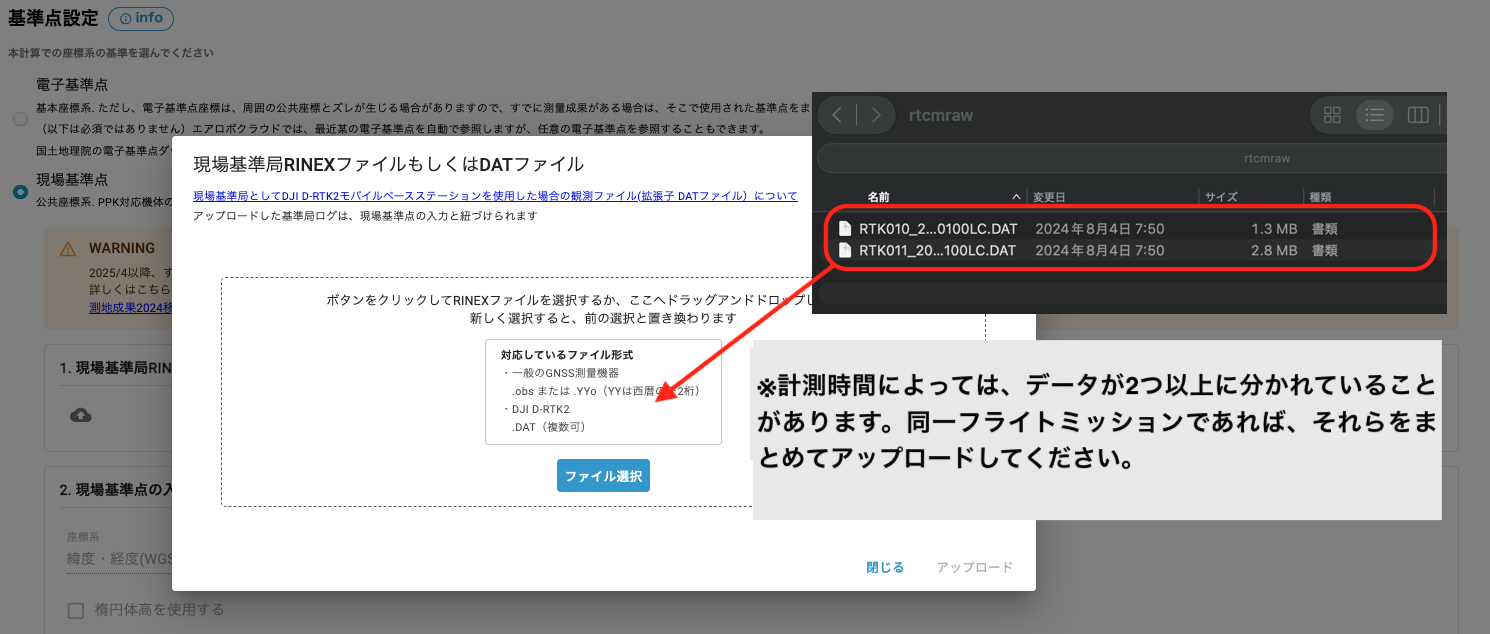 2. アップロードするファイルを選択します。選択後「アップロード」ボタンでアップロードを開始します。
3. アップロード完了後
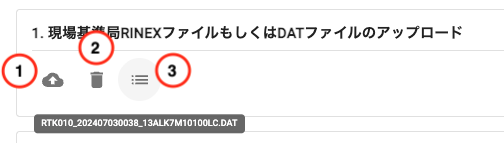
- アップロードボタン
- 削除ボタン
- ファイルの確認。カーソルをアイコンに乗せるとファイル名が表示されます
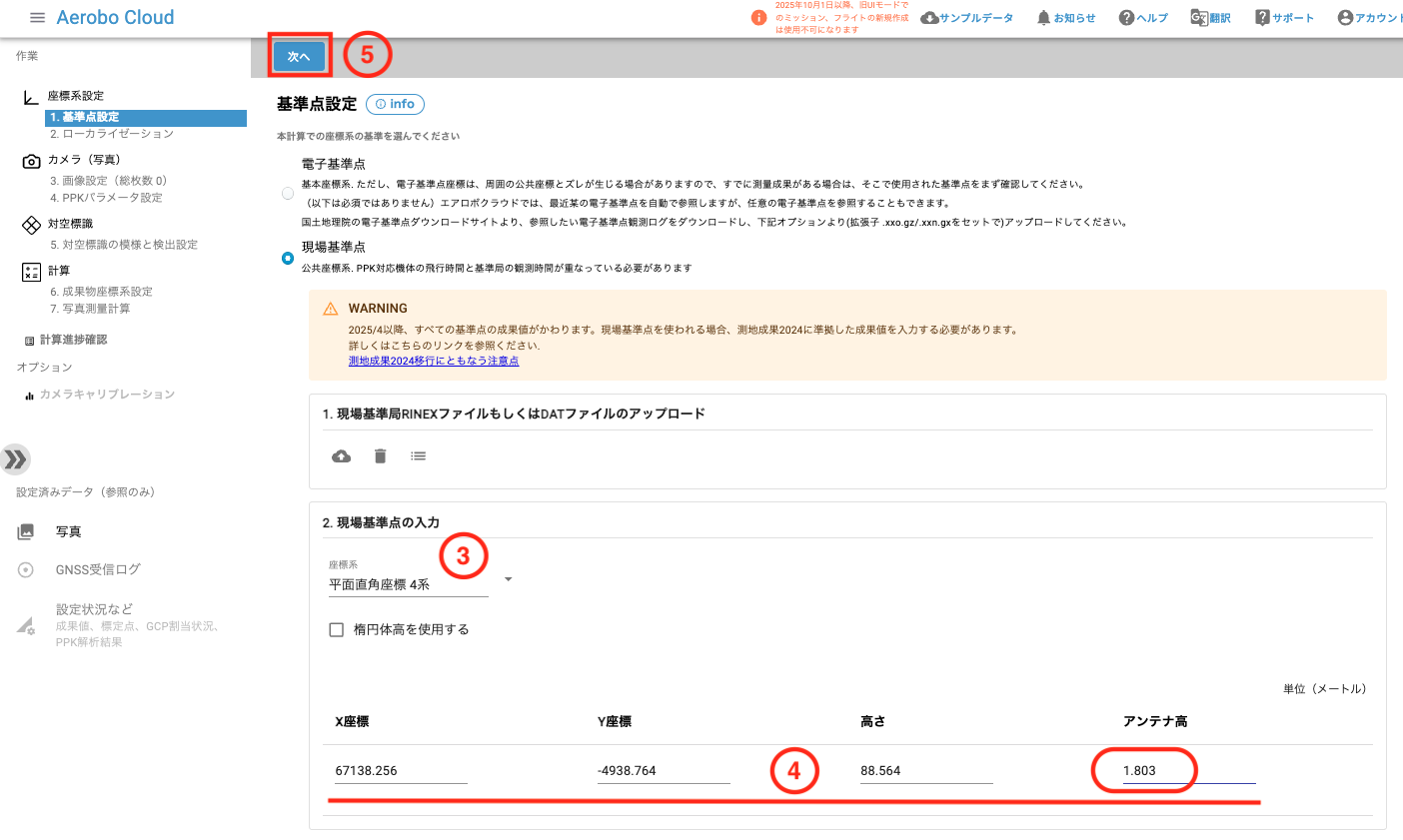
③ 座標系プルダウンメニューより、"平面直角座標系" > "xx系" (現場に応じた系番号を指定)を選択.
④ (2周波GNSS受信機を設置した)X座標、Y座標、Z座標(標高値)を入力します.
これら座標値は、いわゆる測量成果(元期値)とします.
アンテナ高は、1.813 m (固定値) を入力します.
⑤入力完了後、上部バーの「次へ」をクリックします
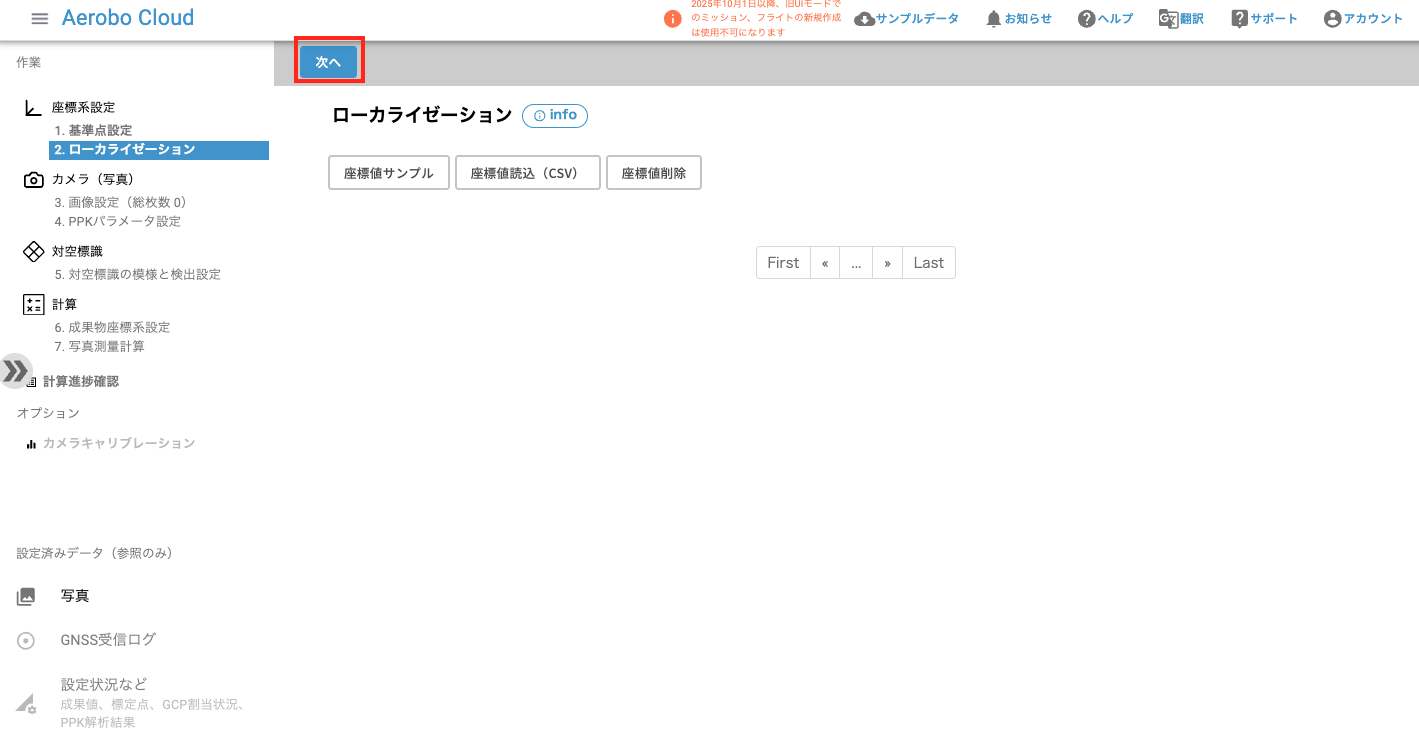
2. ローカライゼーション
特にローカライゼーションの必要がなければ、「次へ」をクリックします
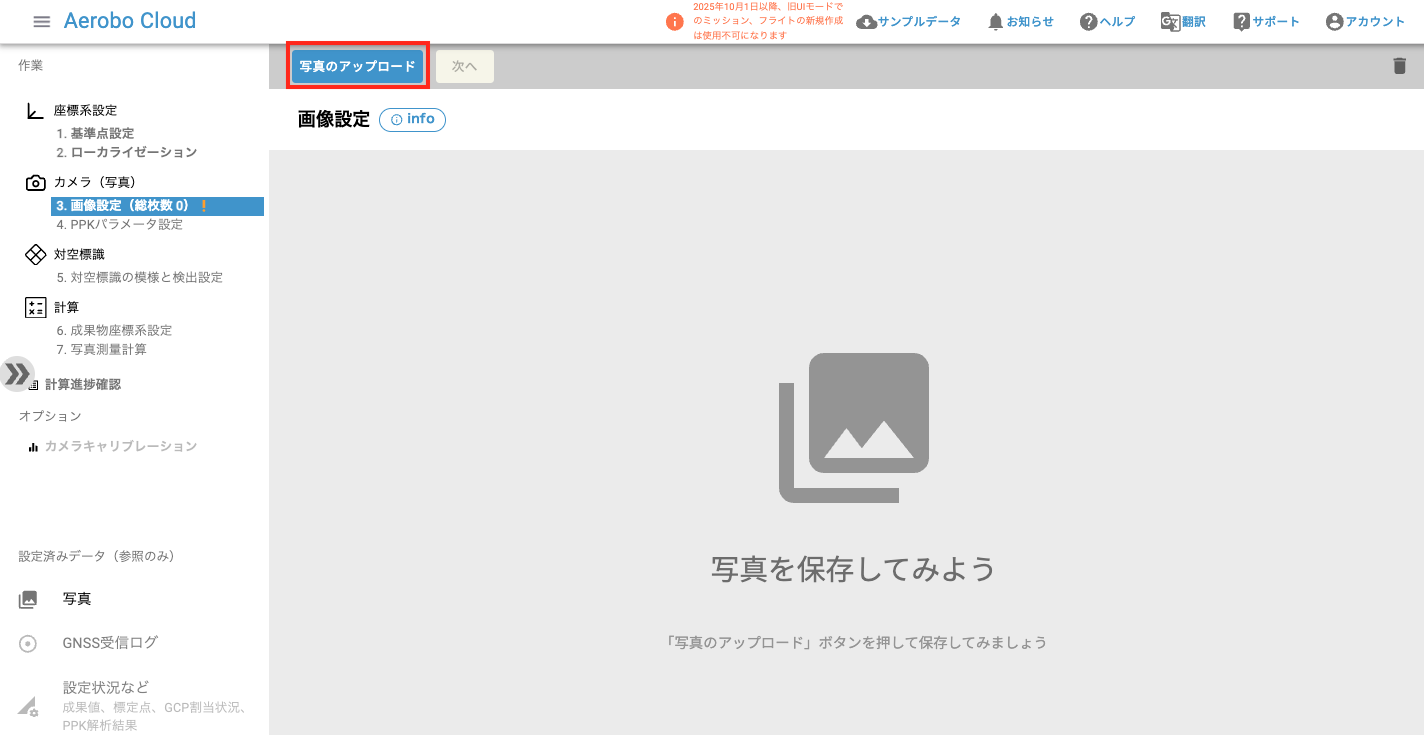
3. 画像設定
「写真のアップロード」をクリックします.
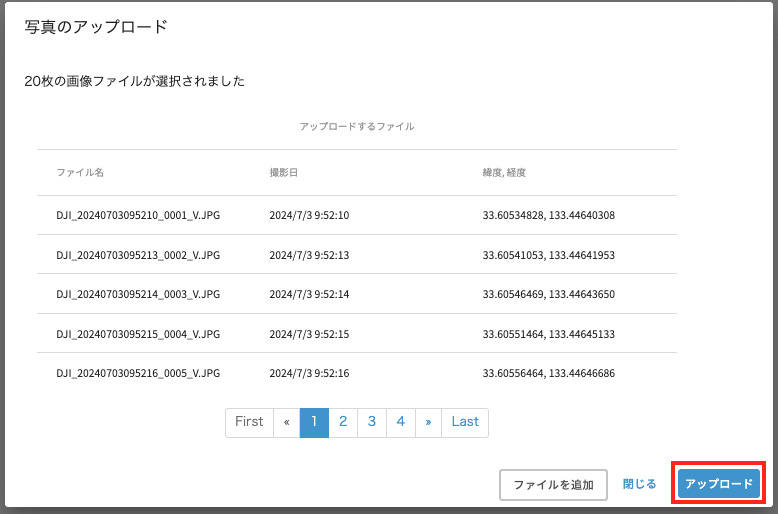
①【写真のアップロード】にて、写真を選択します
② 写真選択後、「アップロード」をクリックします.
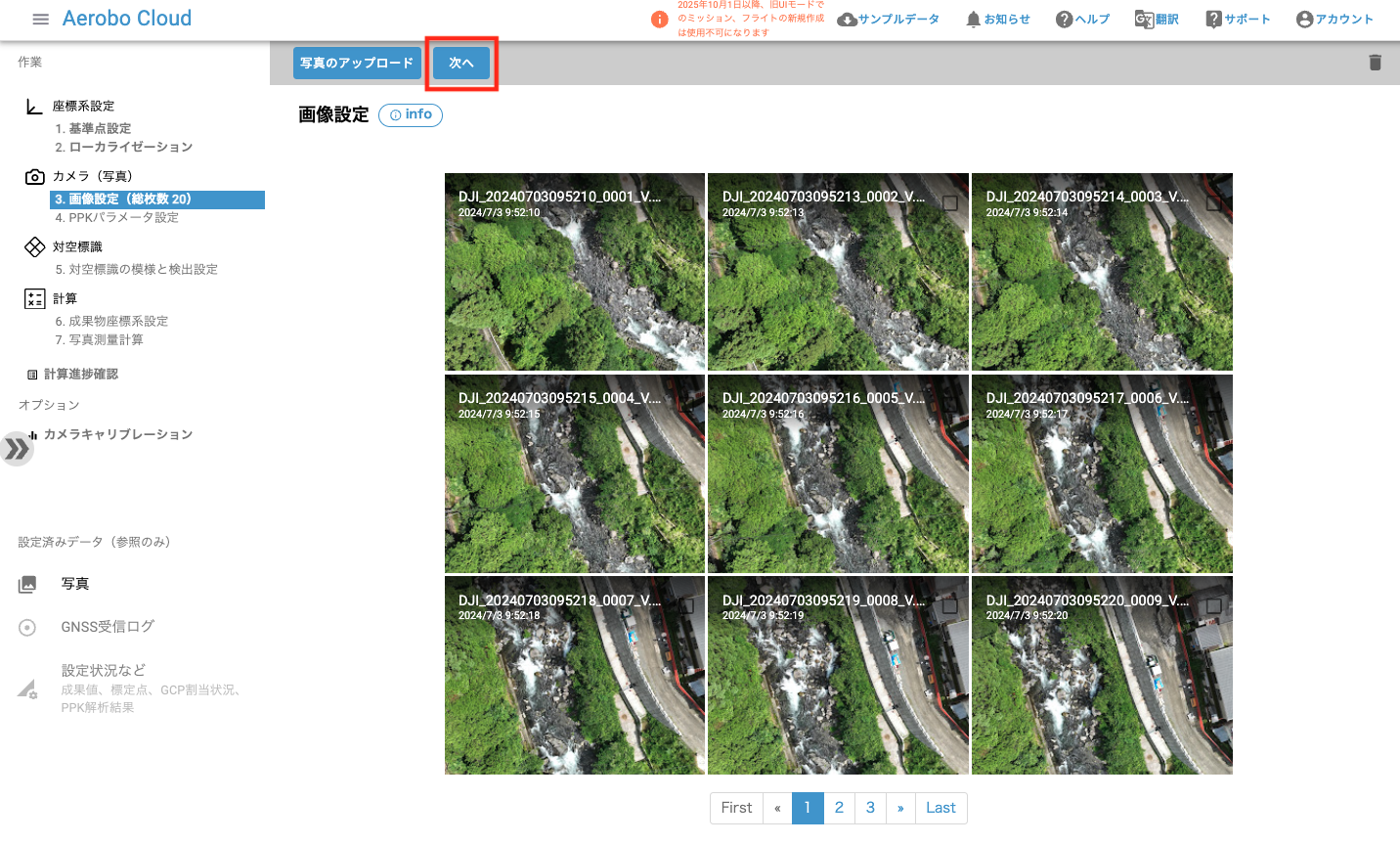
アップロード完了後、画像のサムネイルが表示されます.
「次へ」をクリックします.
4. PPKパラメータ設定
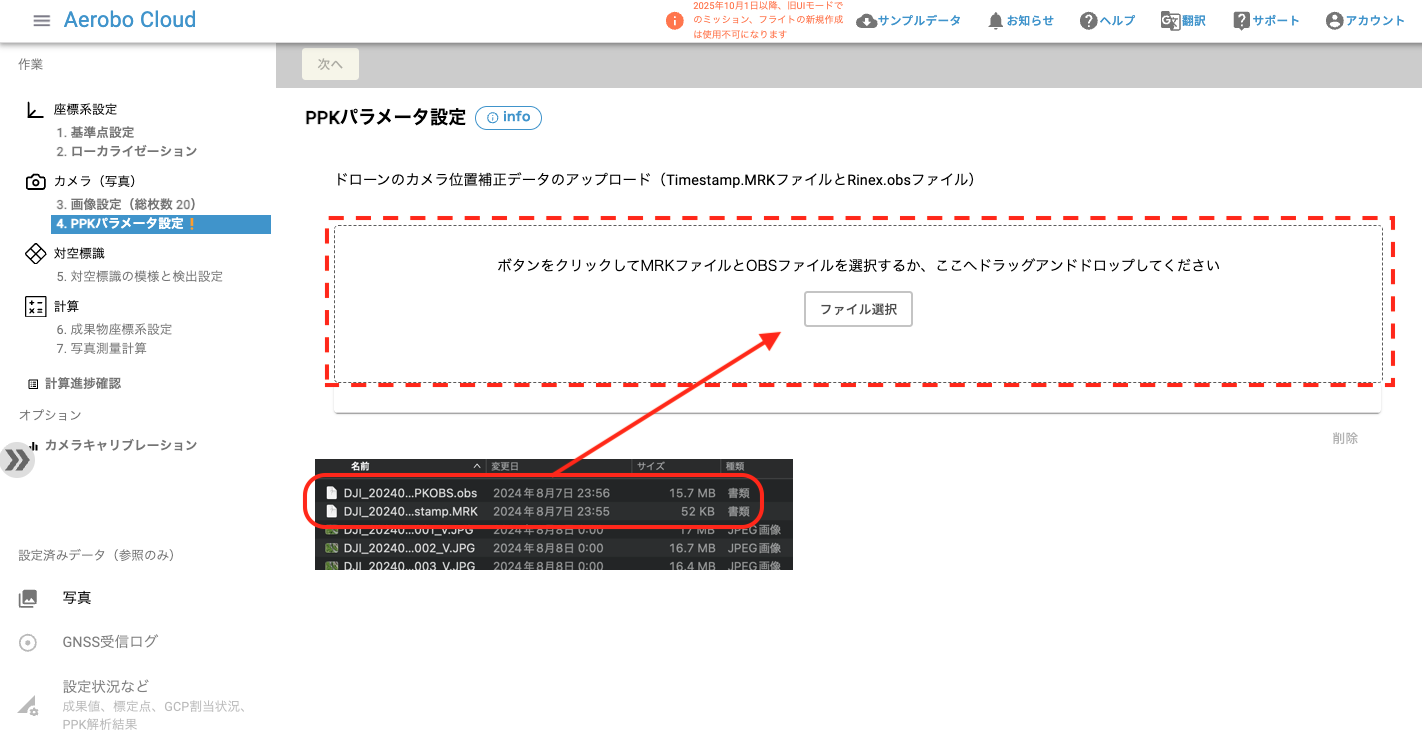
PPK処理を行うために、ドローンのGNSSレシーバーで取得されたGNSS観測ログファイル(RINEX OBSフォーマット)、および、撮影時刻補正ファイル(MRKフォーマット)が必要となります。これらは、1フライトごとに生成され、通常、画像が格納されたフォルダに格納されています(下図)。
ドローンのSDカードに入っているファイル拡張子 MRKと、OBSファイルを下図の点線赤枠内のファイル選択かドラッグアンドドロップしてください.
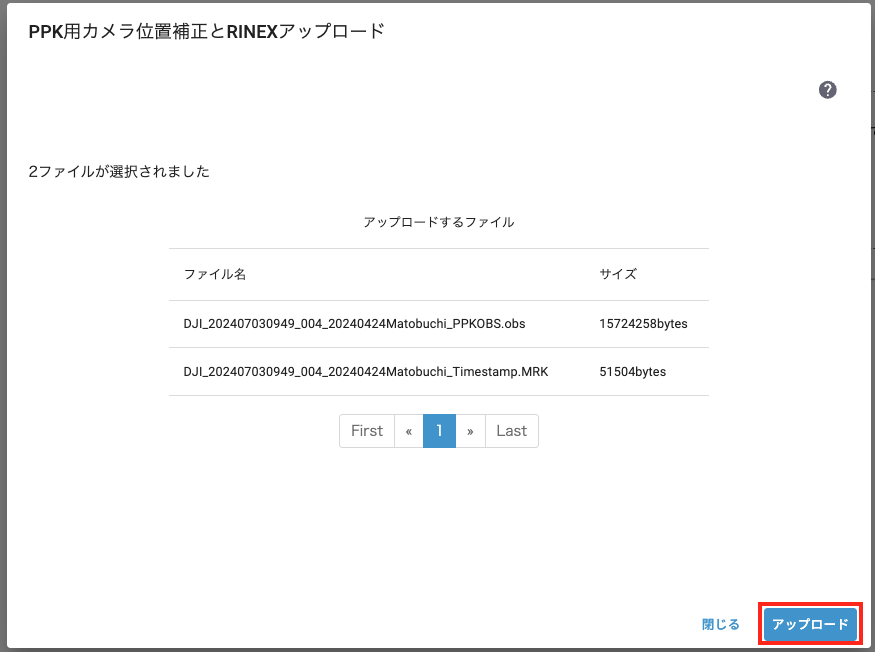
ファイル選択後、アップロードします。
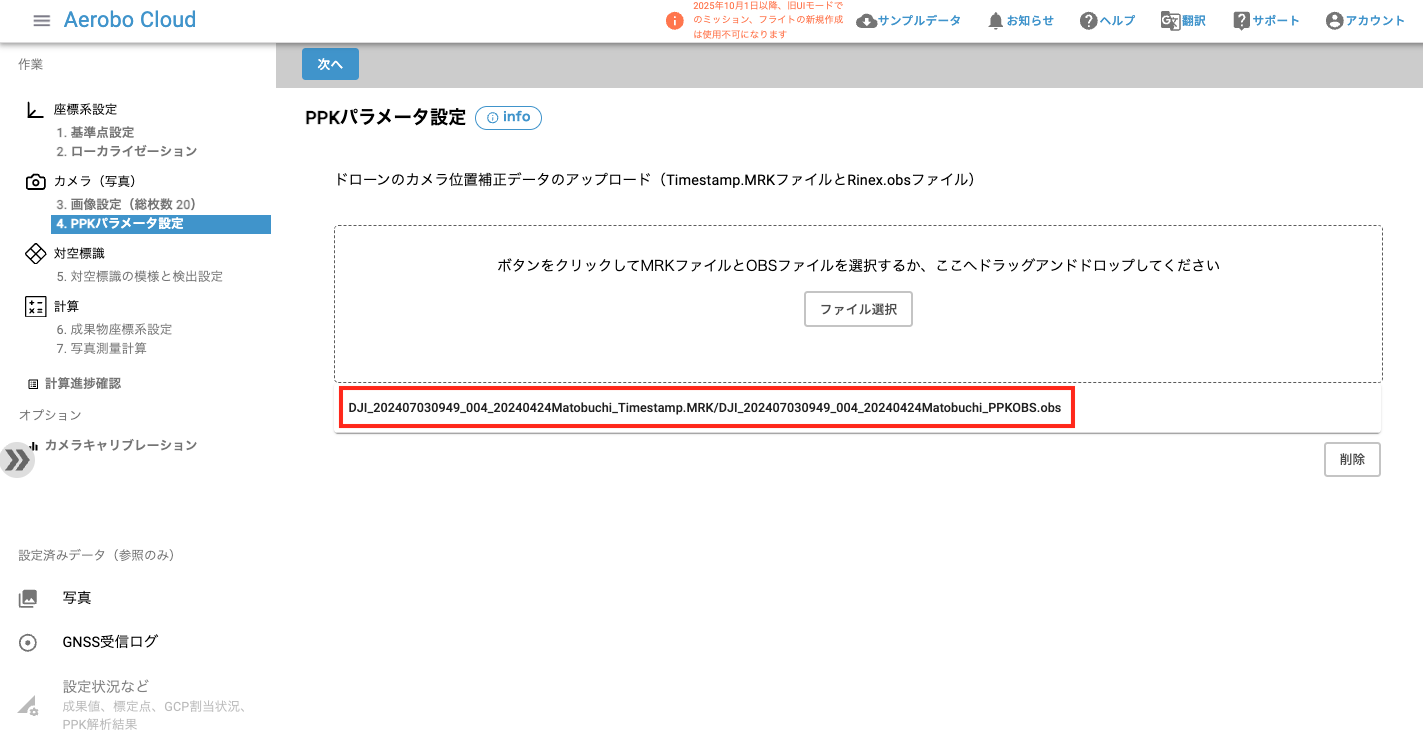
アップロードが完了すると、「ファイル選択」エリア下部に、アップロードしたファイル名が表示されます.
5. デザイン設定
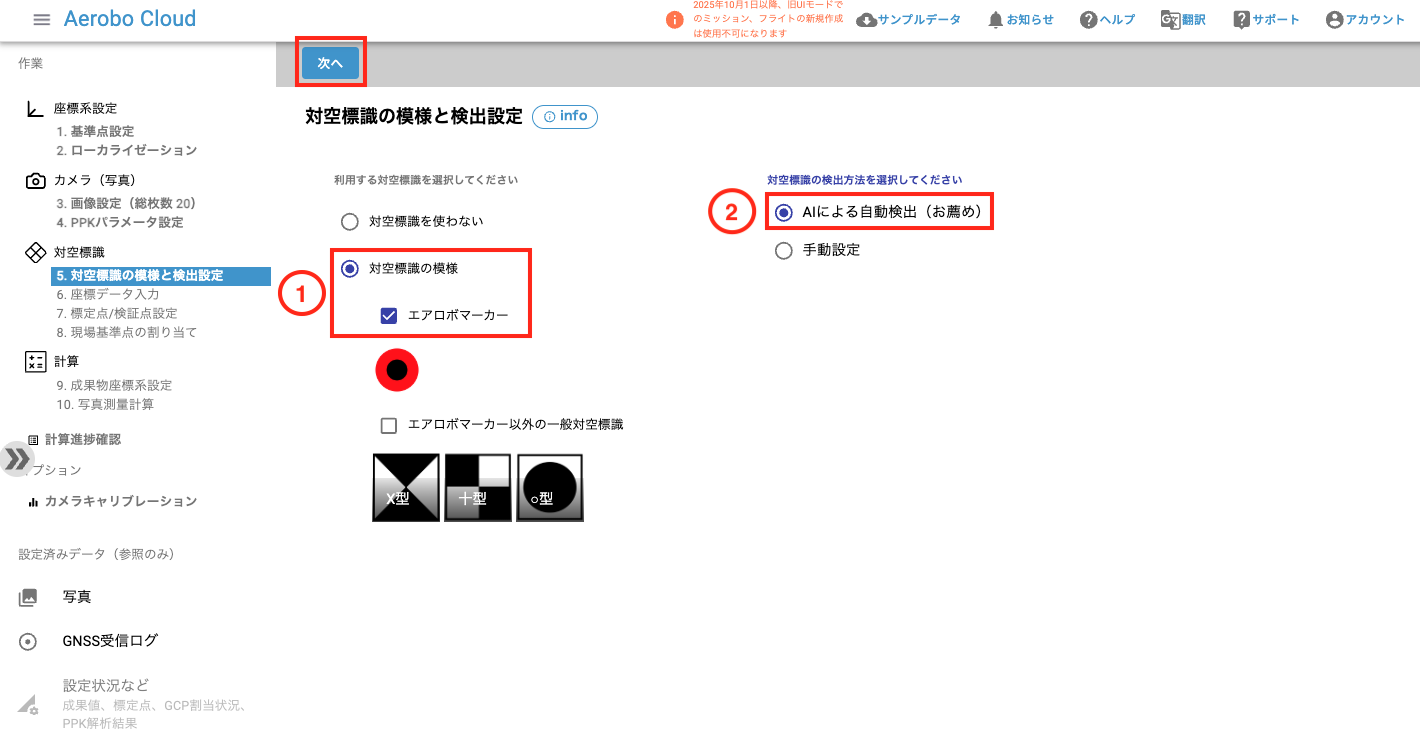
(以下では、例として「エアロボマーカー」を使う場合を記述しています。お使いの対空標識にあった項目を選択してください)
① 「対空標識のデザイン」 > 「エアロボマーカー」をチェックします.
② 対空標識の検出方法として、「AIによる自動検出」をチェックします.
「次へ」をクリックします.
6. 座標データ入力
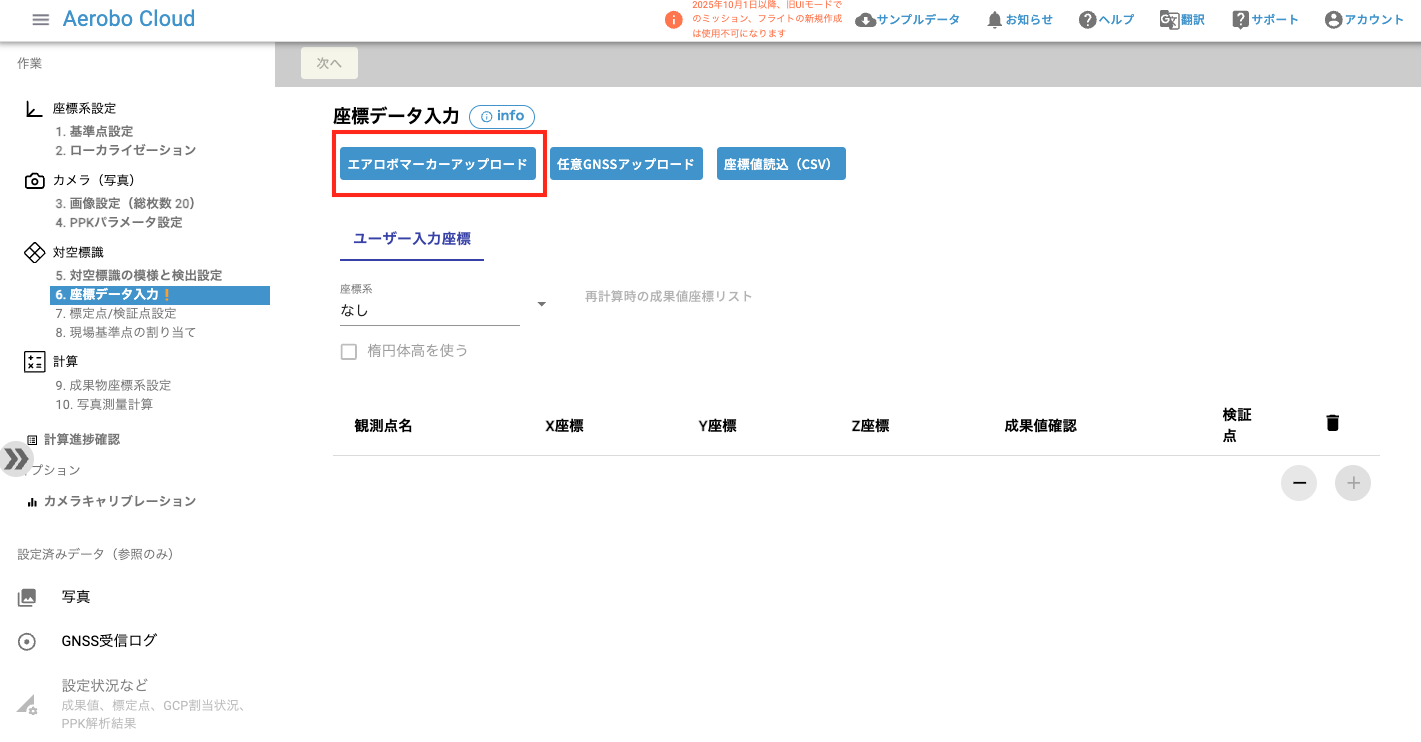
「エアロボマーカーアップロード」をクリックします.
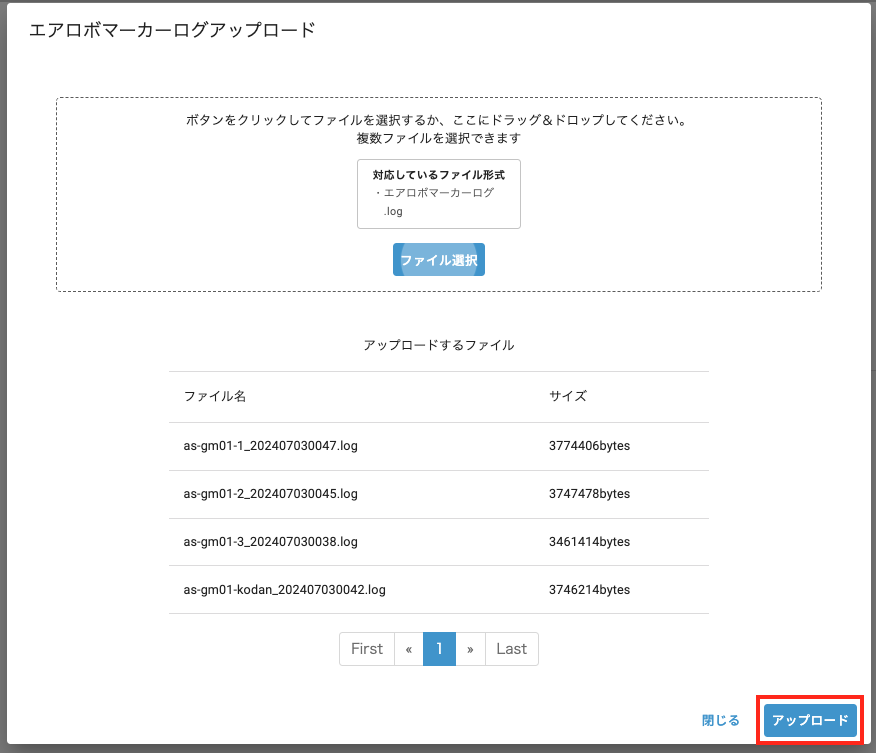
【エアロボマーカーログアップロード】にて、エアロボマーカーログを選択し、「アップロード」をクリックします.
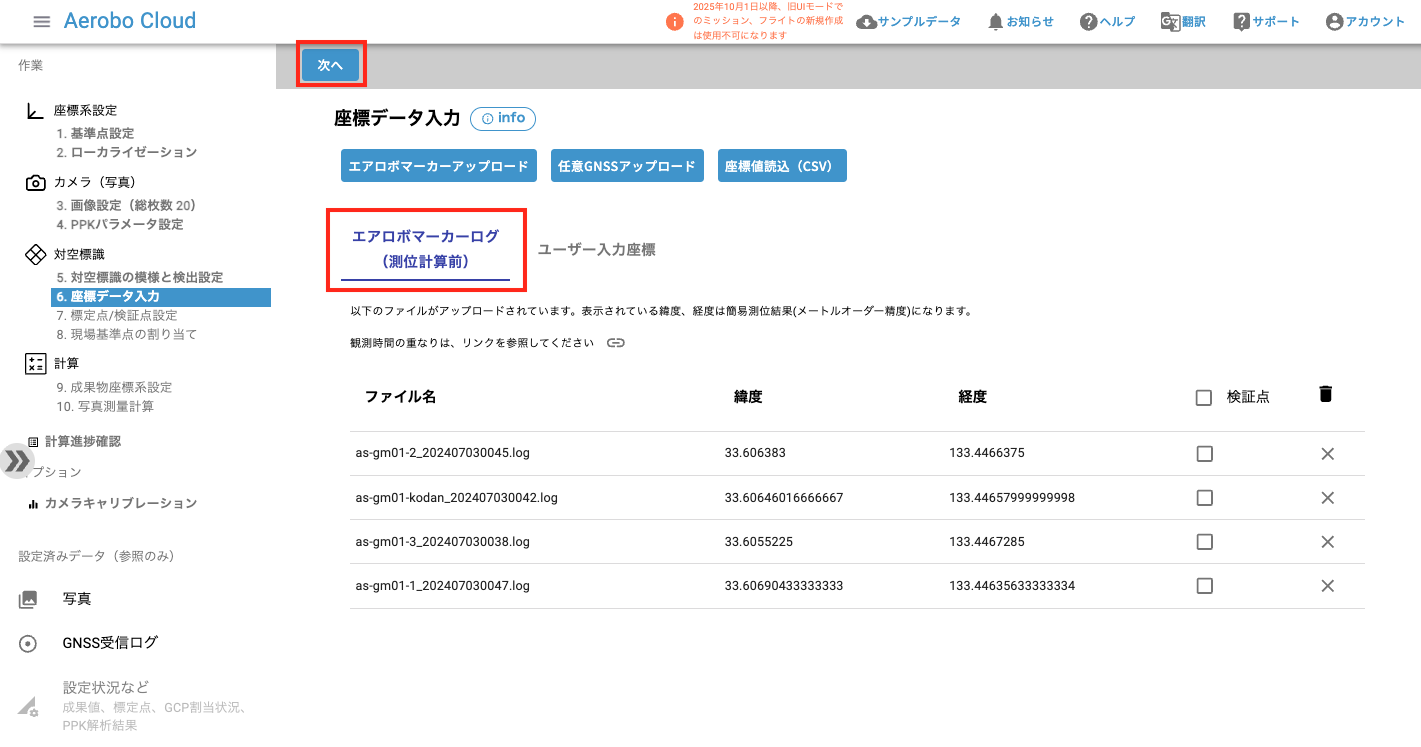
 アップロードが完了すると、「エアロボマーカーログ(測位計算前)」タブに、アップロードしたファイルのファイル名、緯度、経度(単独測位精度)が表形式で表示されます.
「次へ」をクリックします.
アップロードが完了すると、「エアロボマーカーログ(測位計算前)」タブに、アップロードしたファイルのファイル名、緯度、経度(単独測位精度)が表形式で表示されます.
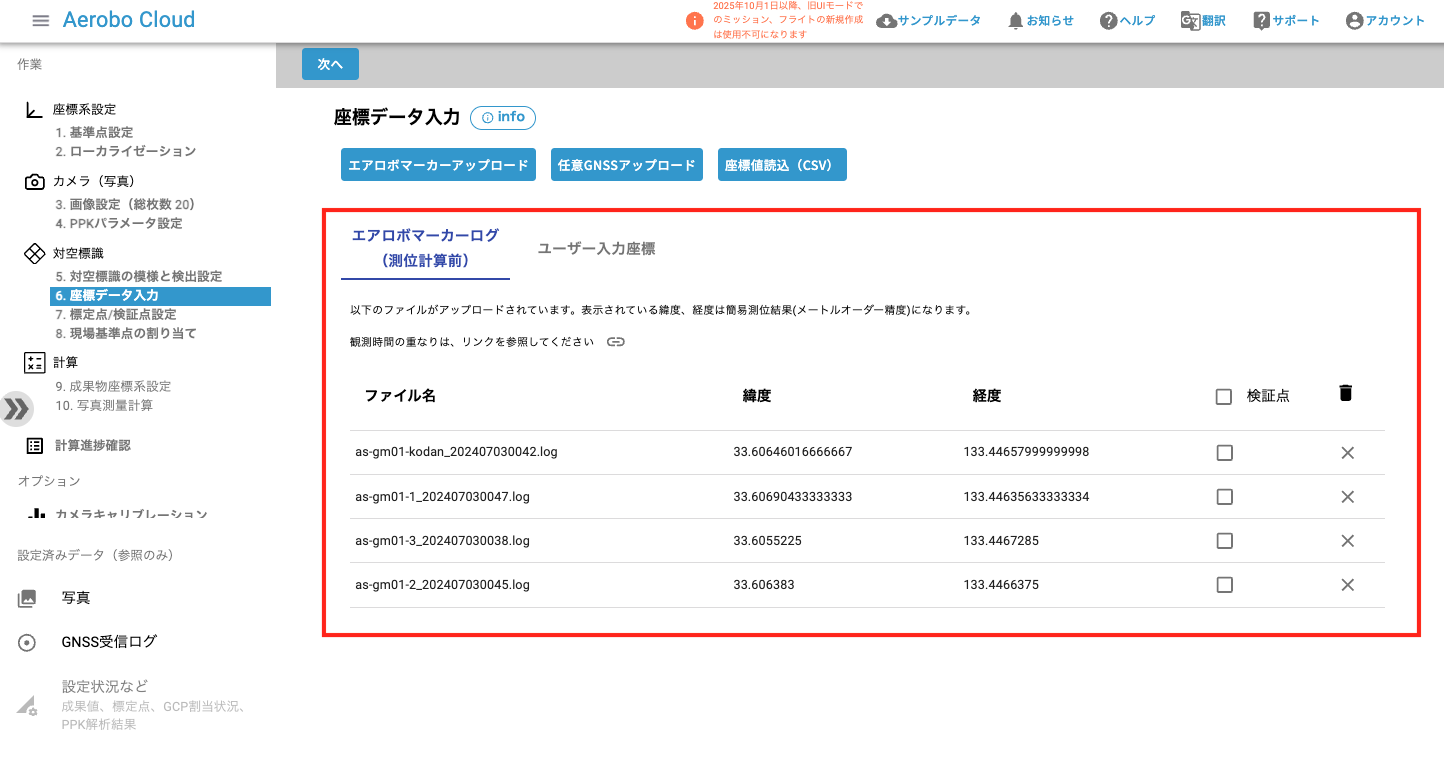
エアロボマーカーログアップロード直後は、すべてのマーカーが標定点として設定されています
全て検証点に設定して「次へ」をクリックします.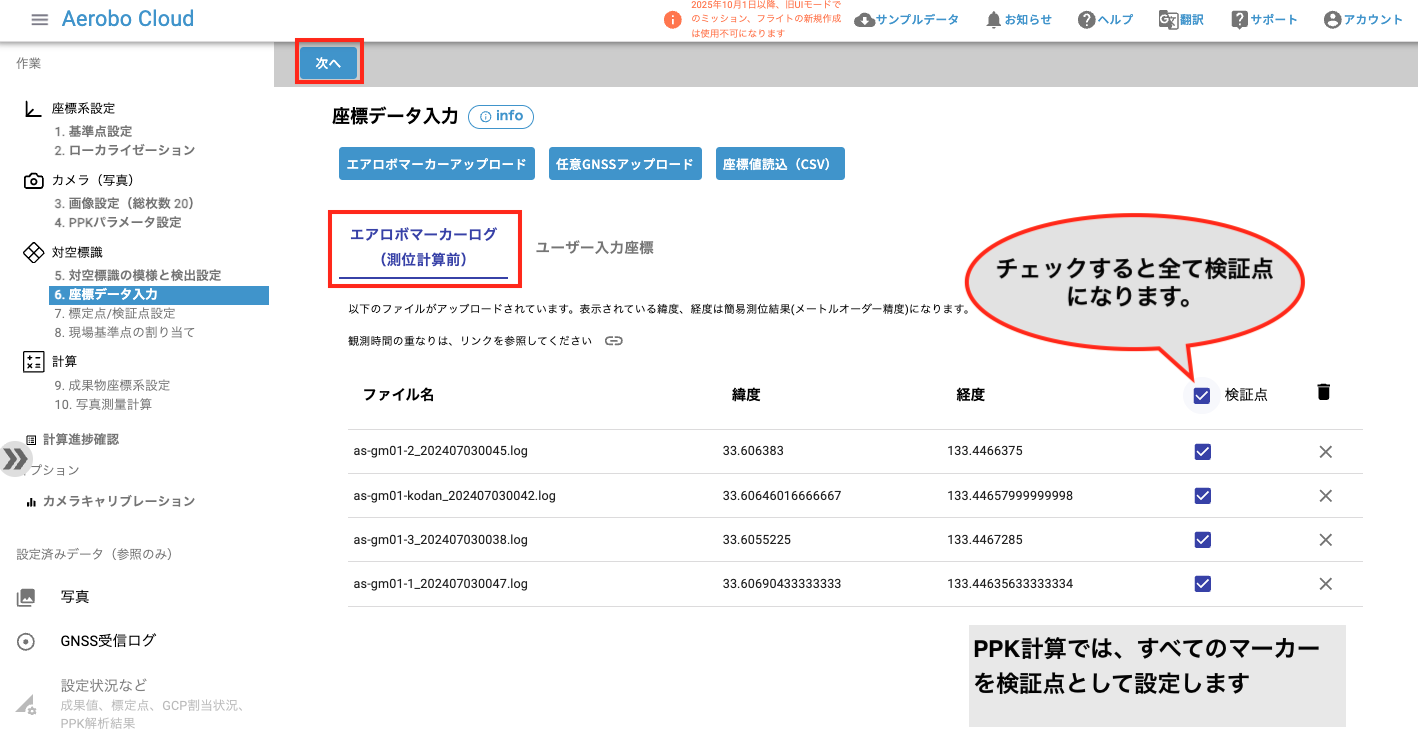
7. 標定点/検証点設定
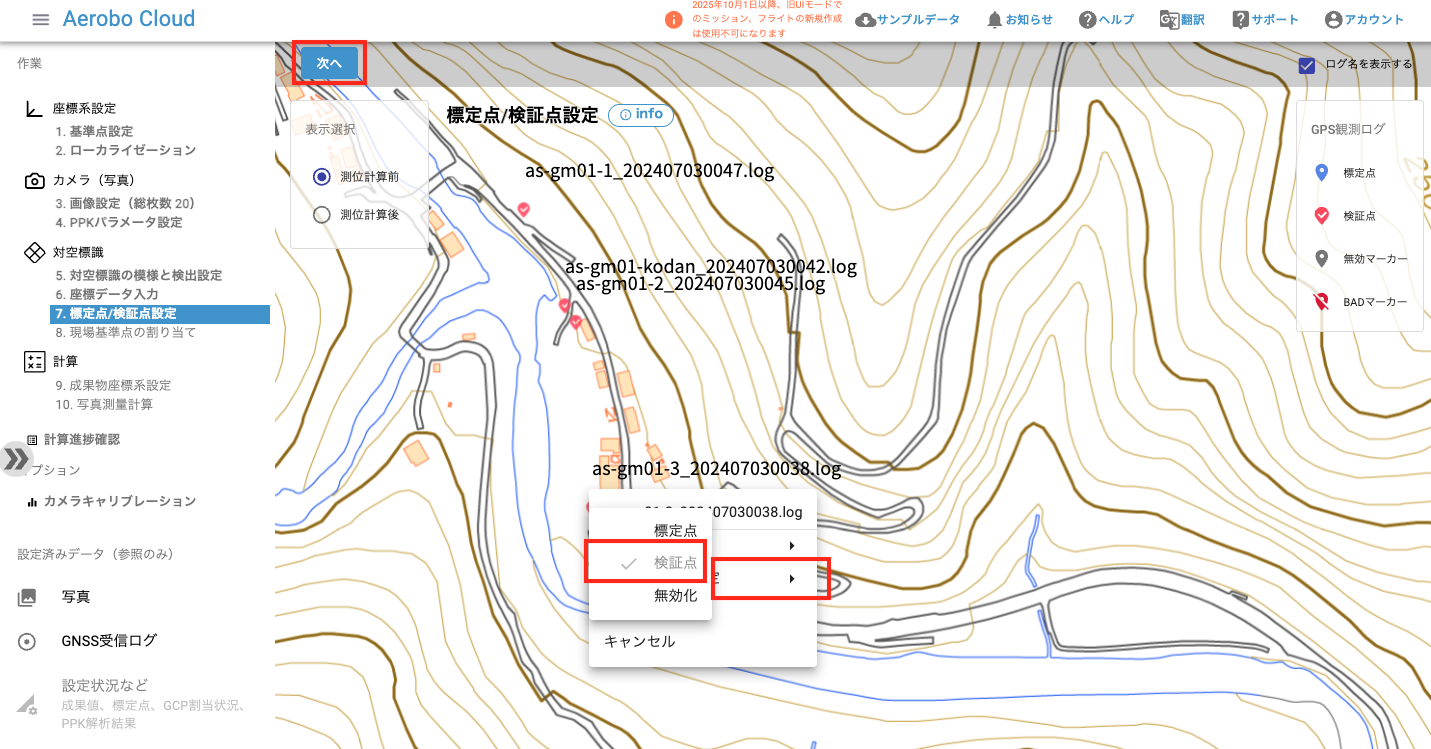
エアロボマーカーが地図上に表示されています。
標定点か検証点にしたい場合は、マーカーのアイコンをクリックし、サブメニューの「標定点検証点設定」> 変更したい点を選択します.
※PPK計算では、すべてのマーカーを検証点として設定します
設定後、「次へ」をクリックします.
8. 現場基準点の割り当て
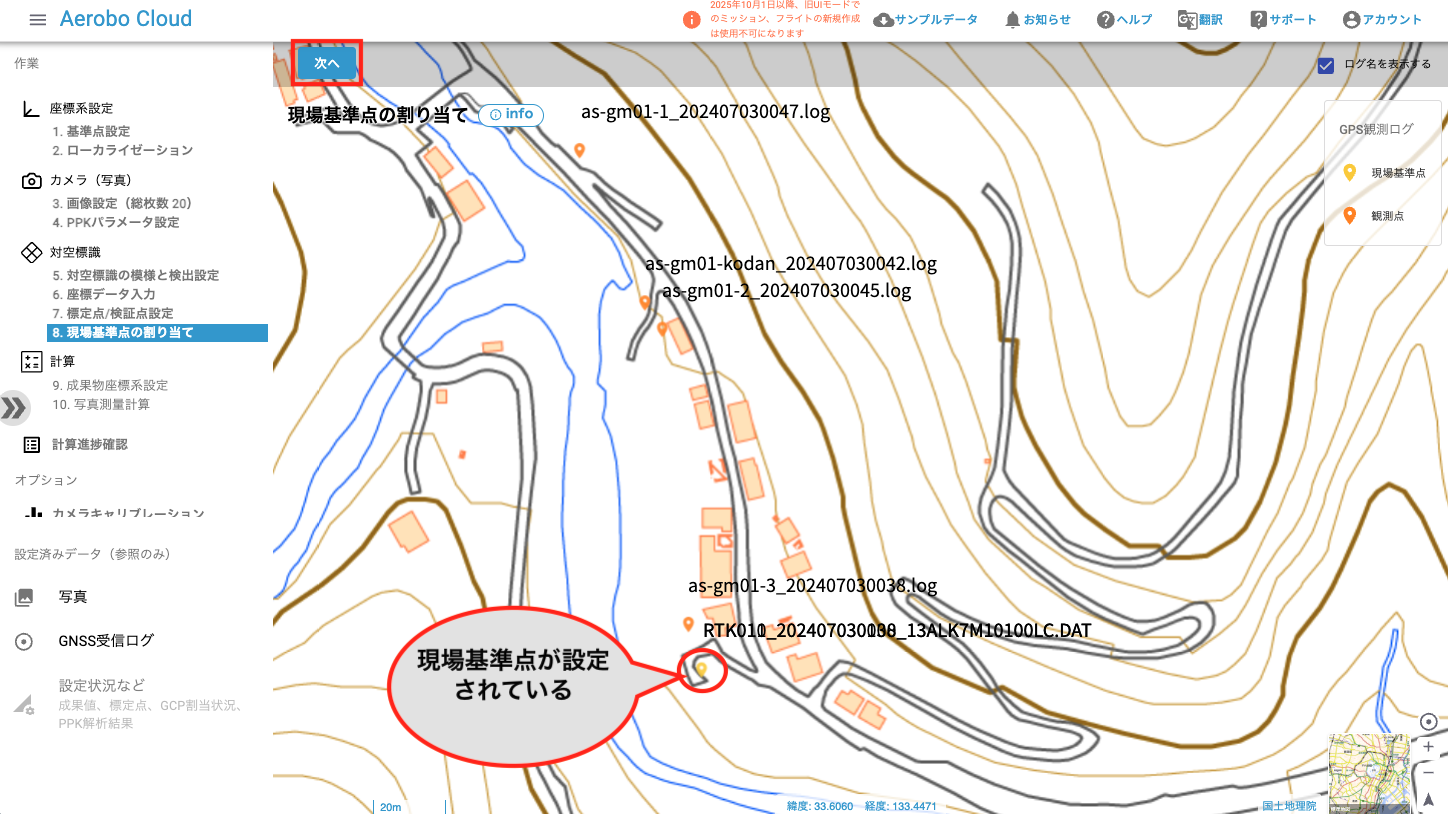
D-RTK2モバイルステーションの位置情報が表示されます。「次へ」をクリックします.
(「1. 基準点設定」で入力した現場基準点の座標値で表示されています)
9. 成果物座標系設定
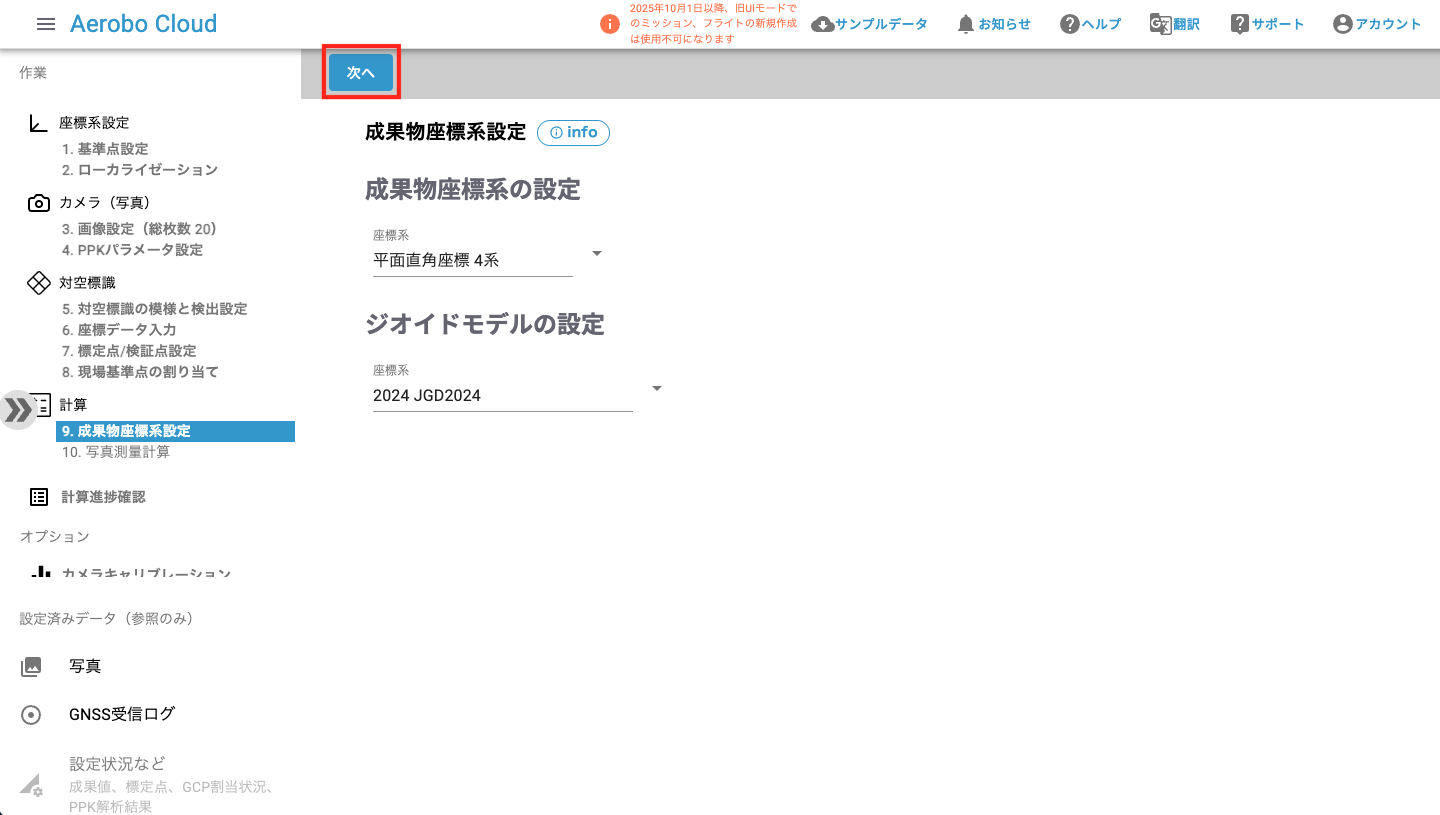
写真測量計算の成果物(点群やオルソ画像)の座標系を設定します.
デフォルトでは、平面直角座標系、日本ジオイドモデル2011が設定されます. (通常は、この設定で問題ありません)
「次へ」をクリックします.
10. 写真測量計算
計算内容は[処理内容]欄に表示されます.
設定に不備があると計算を開始できません. 該当する設定画面に戻って修正してください.
「処理内容」精度検証をしたい場合、点群やオルソ画像を生成したい場合の設定をすることができます
詳細は下記リンクを参照ください.
(Link) 処理内容について
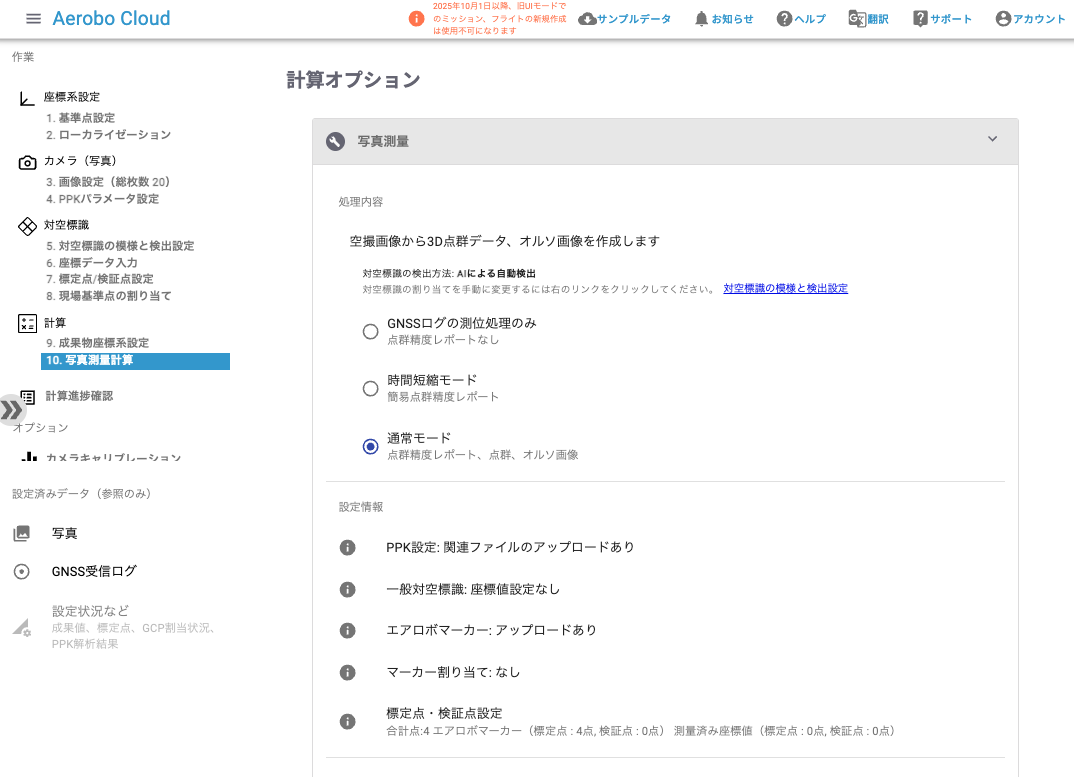
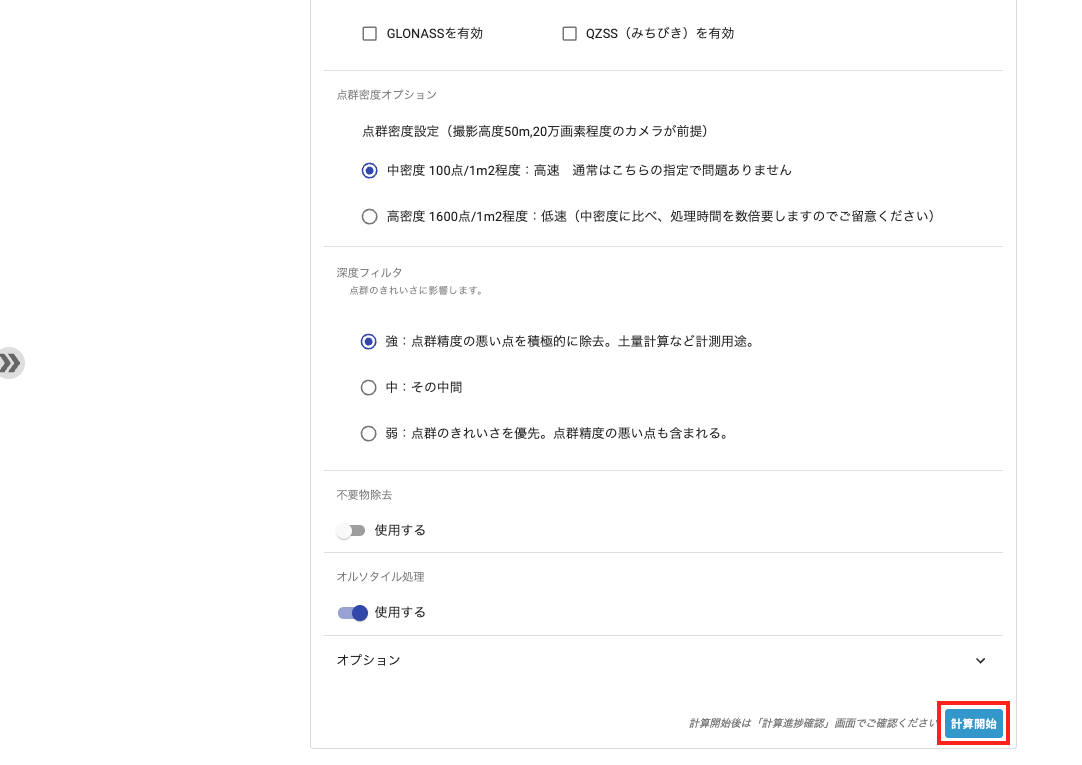
設定後、「計算開始」をクリックし、計算を開始します.
計算中のステータスは、「計算進捗確認」メニューより確認できます.
① 更新ボタンのクリックより、最新の計算状態に画面を更新します.
② キャンセルボタンのクリックより、計算をキャンセルできます.
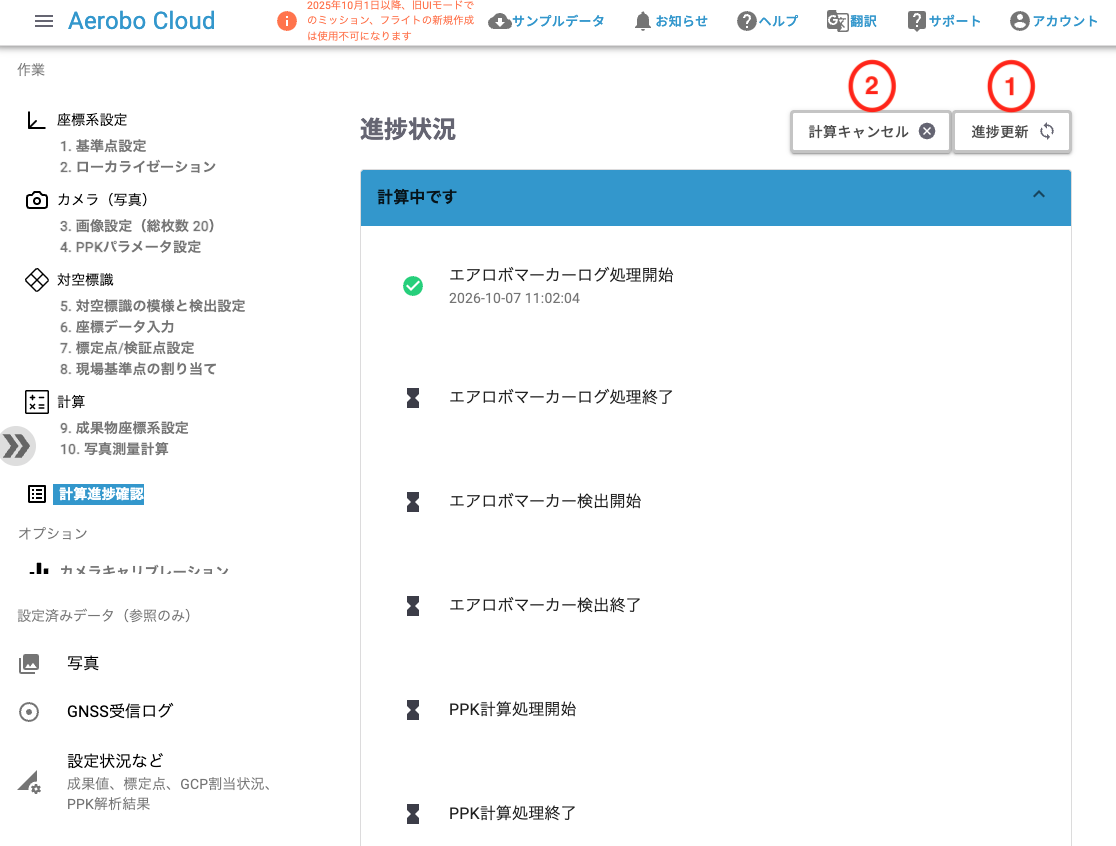
以上.
この記事は役に立ちましたか?
それは素晴らしい!
フィードバックありがとうございます
お役に立てず申し訳ございません!
フィードバックありがとうございます
フィードバックを送信しました
記事の改善におけるご協力ありがとうございます。