利用できるドローン
- DJI
- Phantom 4 RTK
- Mavic 3 Enterprise
- Matrice 300 / 350 RTK
- エアロセンス
- AS-MC03-PPK, AS-MC03-PPKHL
以下、PPK写真測量用サンプルデータ(リンク PPK写真測量用サンプルデータ)を使って、説明します。
0. フライト作成
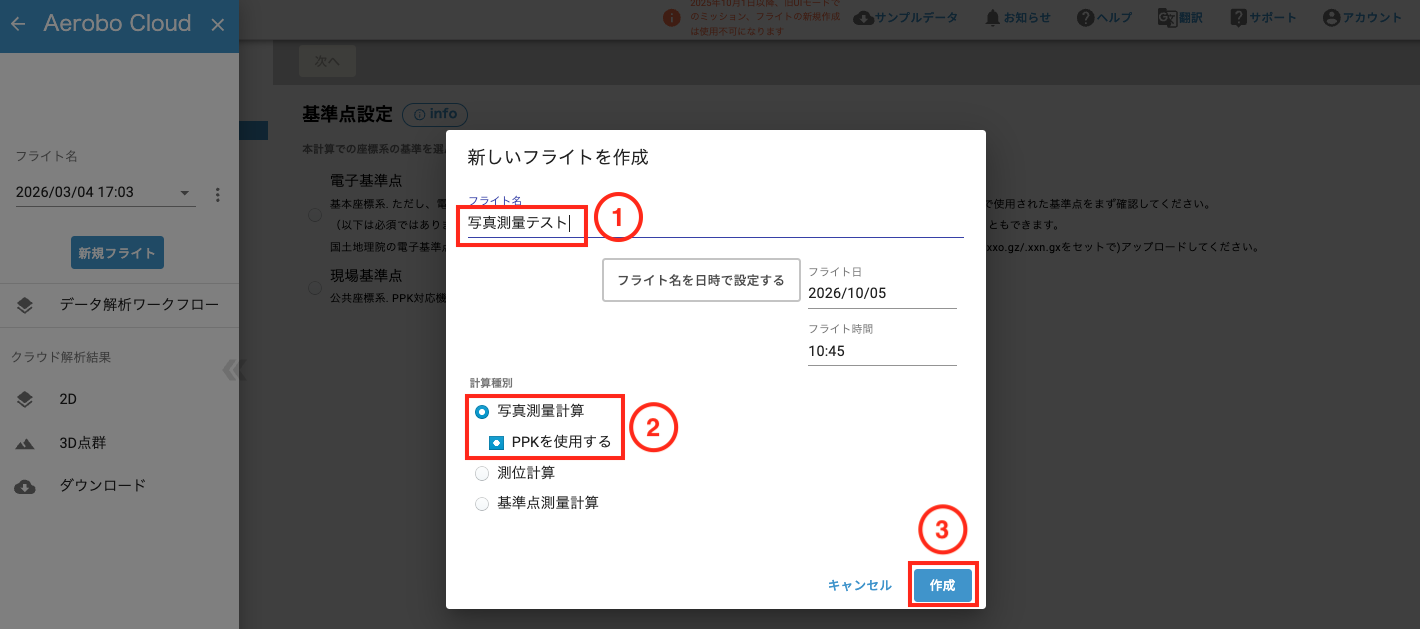
「新規フライト」をクリックし、フライト作成ダイアログをオープンします.
①「フライト名」に任意のフライト名称を入力します。「フライト名を日時でアップデート」をクリックすると、[現在時刻]がフライト名として設定されます.
② 計算種別から「写真測量計算」をチェックします. さらに、「PPKを使用する」をチェックします.
③「作成」をクリックします.
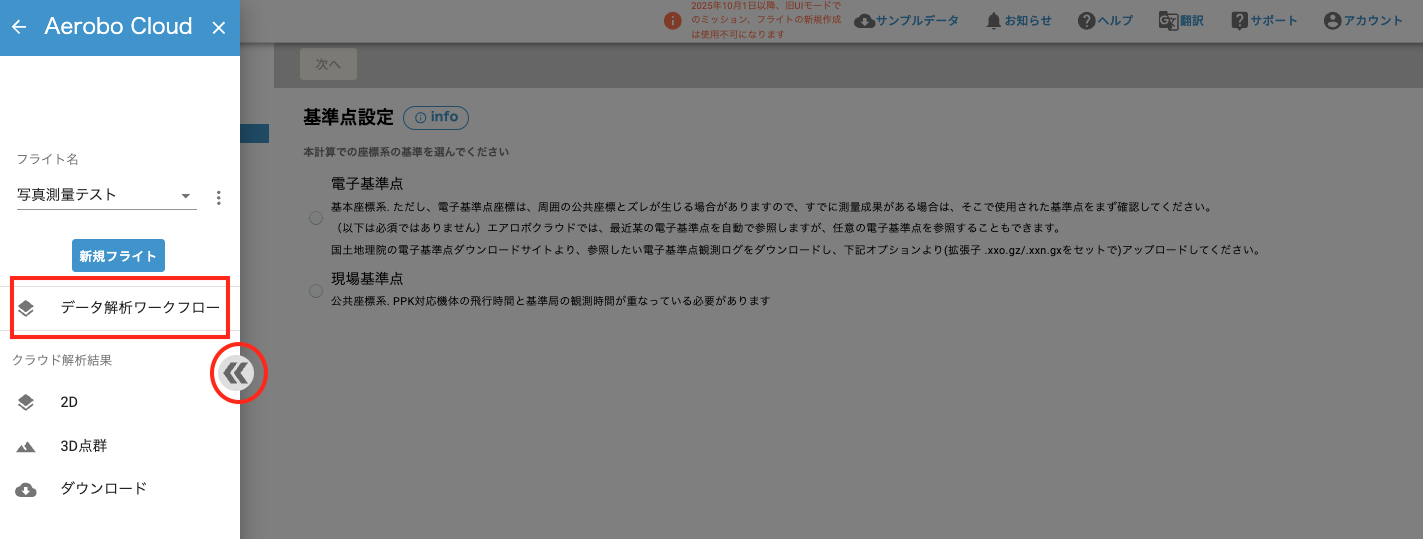
左メニューから「データ解析ワークフロー」を選択. または、ドローワー開閉ボタン(図中赤丸)、または、画面上の暗い領域のどこかをクリックし、「作業」メニューを開きます.
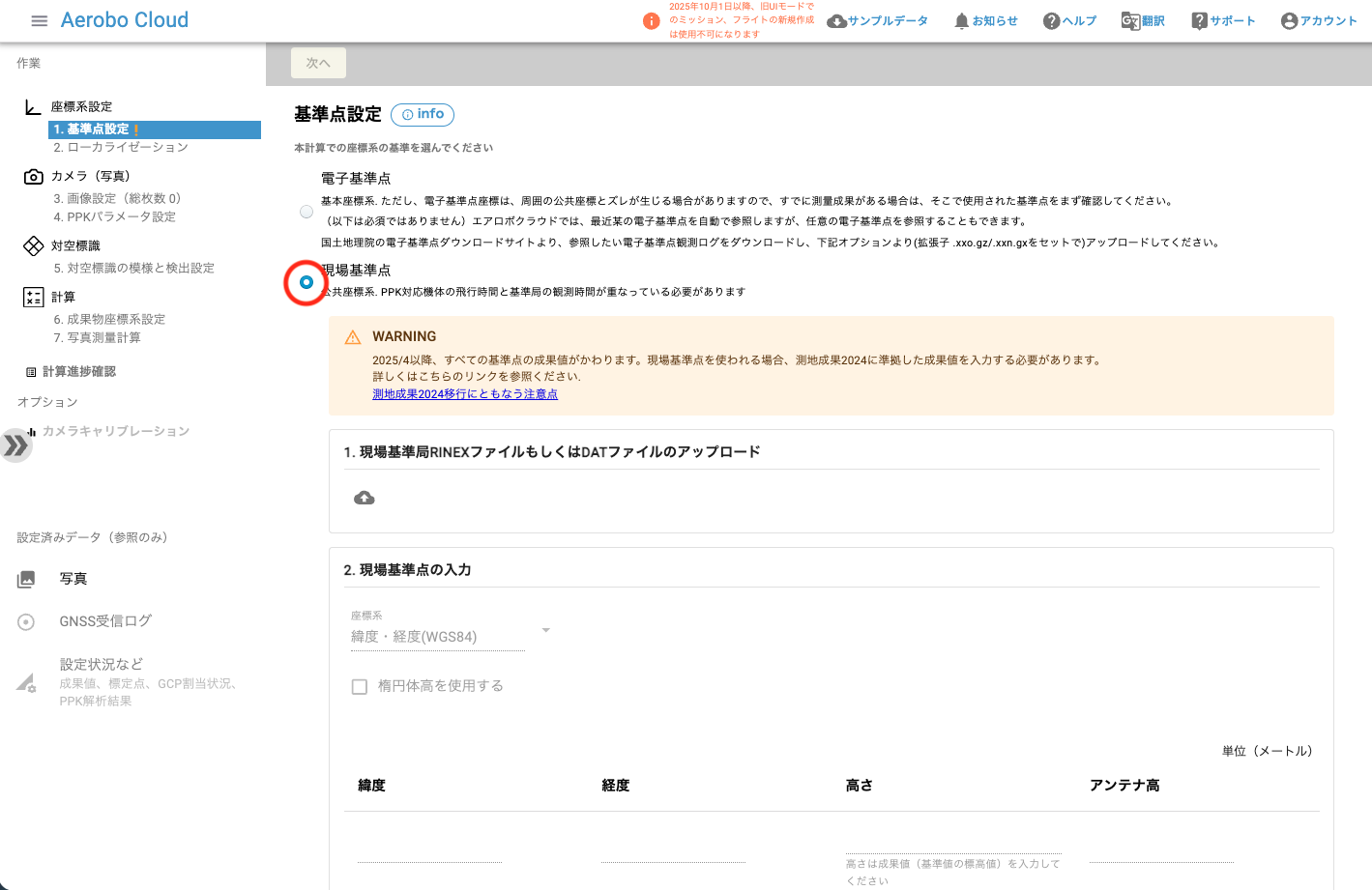
1. 基準点設定
基準点を入力します.
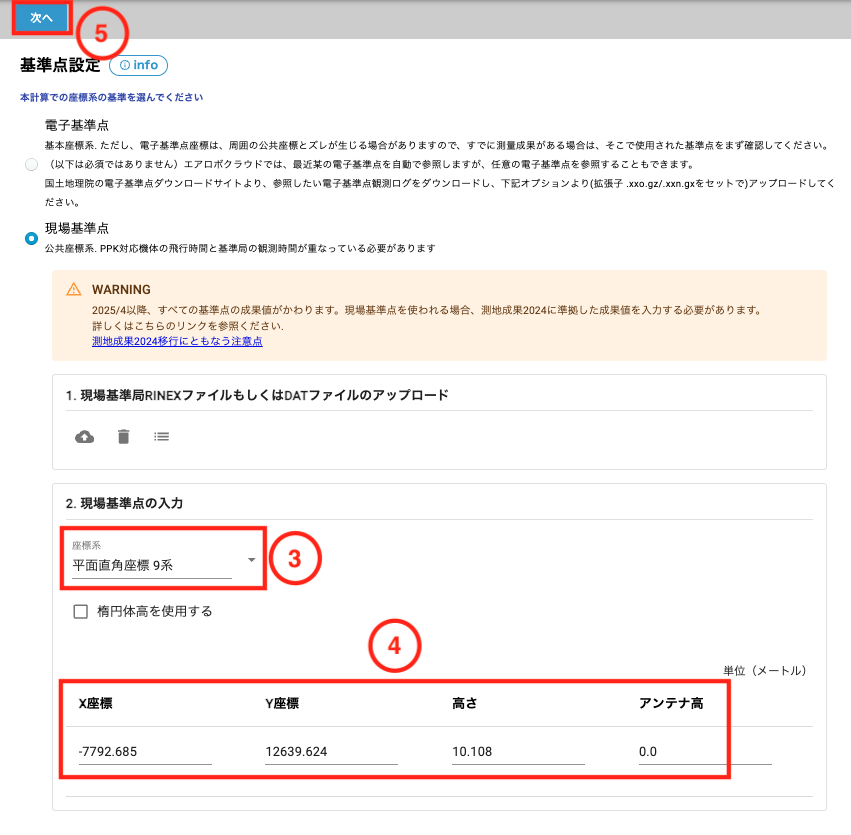
① 「基準点設定」 にて、「現場基準点」をチェックします.
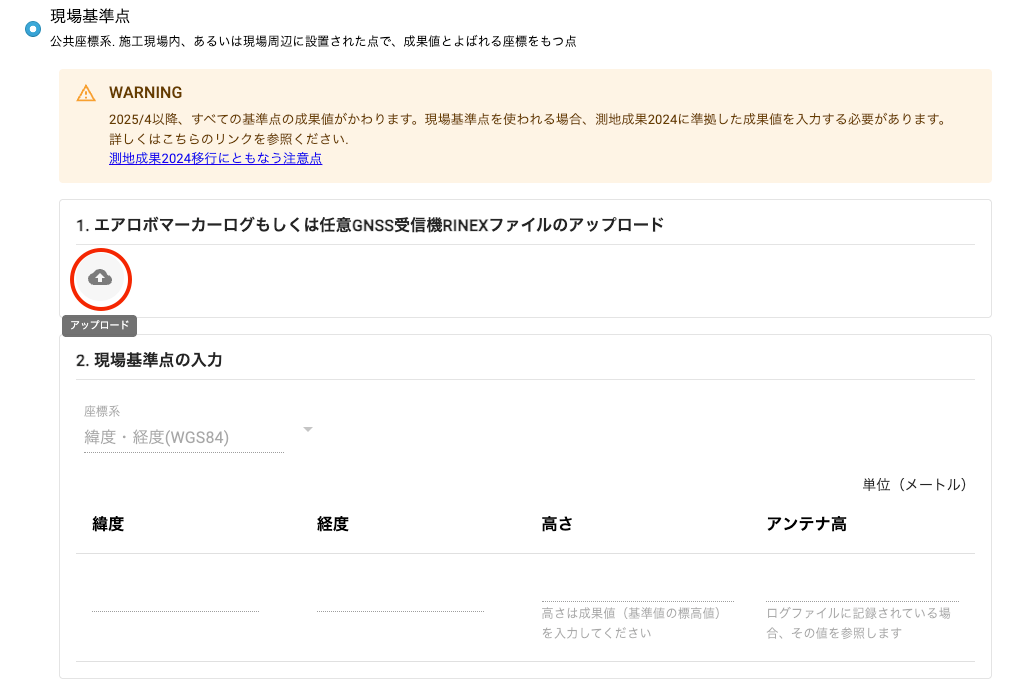
②現場基準点となる基準点ログを指定します。
1. アップロードボタンをクリックします。
2. アップロードするファイルを選択します。選択後「アップロード」ボタンでアップロードを開始します。
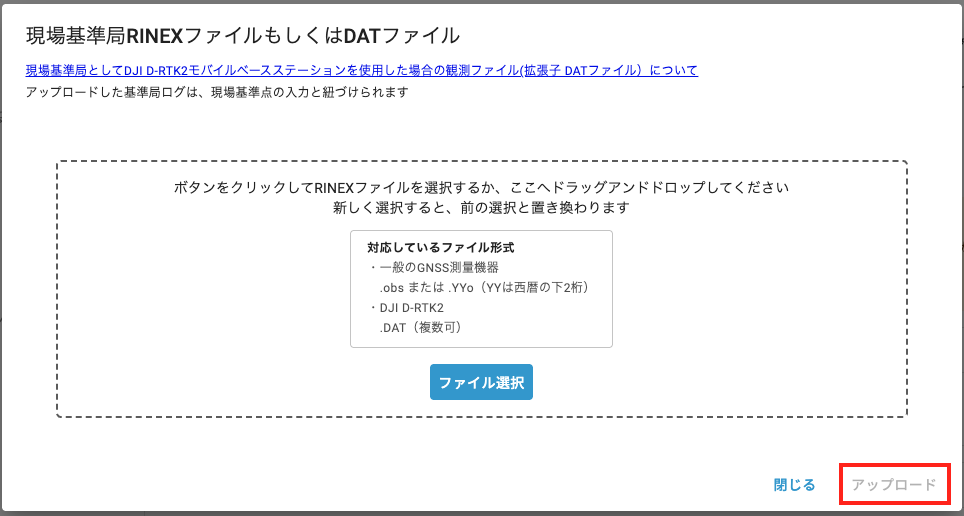
※アップロードするファイルの拡張子について
・エアロボマーカーログ .log
・任意GNSSログ
.YYo/.YYn(YYは西暦の下2桁。oとnの2つを同時に指定)
.YYp/.YYn(YYは西暦の下2桁。pとnの2つを同時に指定)
3. アップロード完了後
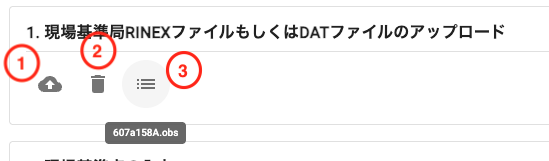
- アップロードボタン
- 削除ボタン
- ファイルの確認。カーソルをアイコンに乗せるとファイル名が表示されます
③座標系プルダウンメニューより、"平面直角座標系" > "9系" を選択.
④ (2周波GNSS受信機を設置した)X座標、Y座標、Z座標(標高値)を入力します.
これら座標値は、いわゆる測量成果(元期値)とします.
⑤ 入力完了後、上部バーの「次へ」をクリックします
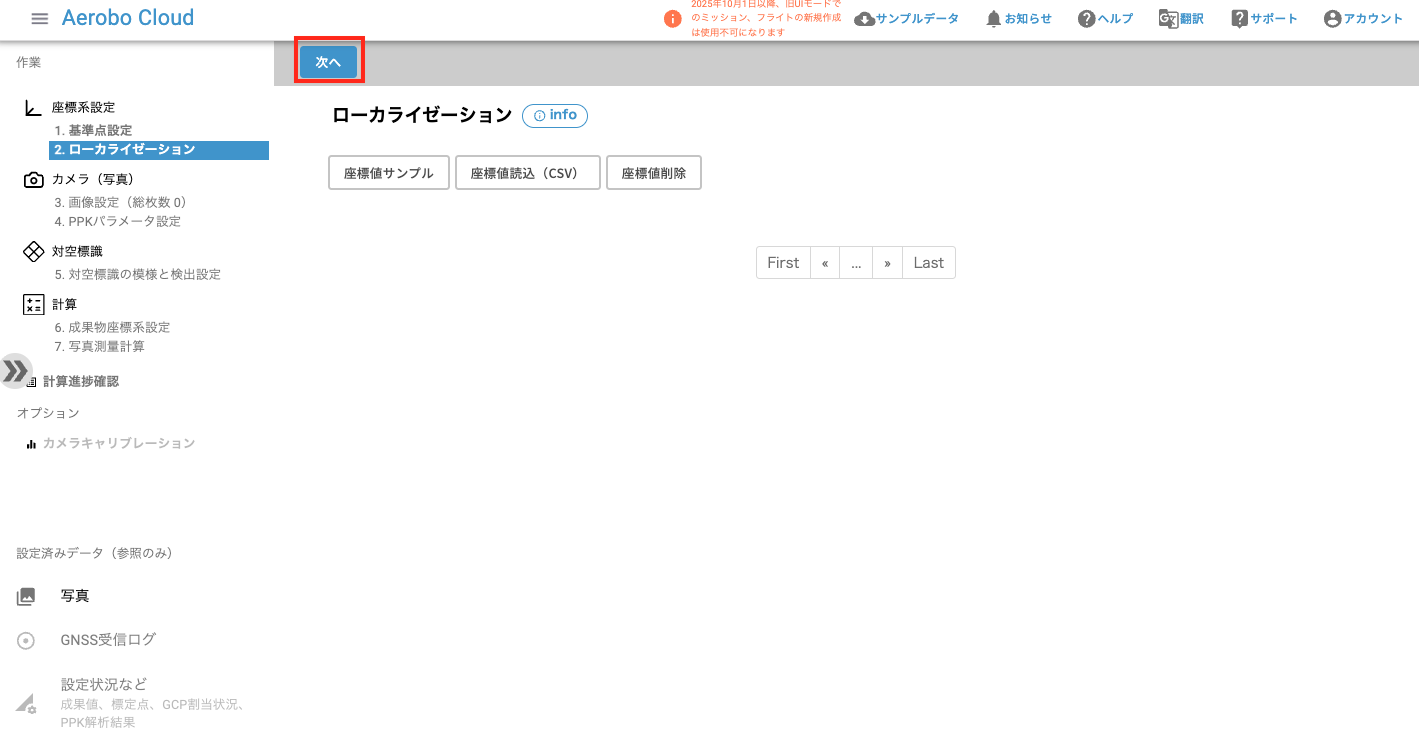
2. ローカライゼーション
特にローカライゼーションの必要がなければ、「次へ」をクリックします
3. 画像設定
「写真のアップロード」をクリックします.
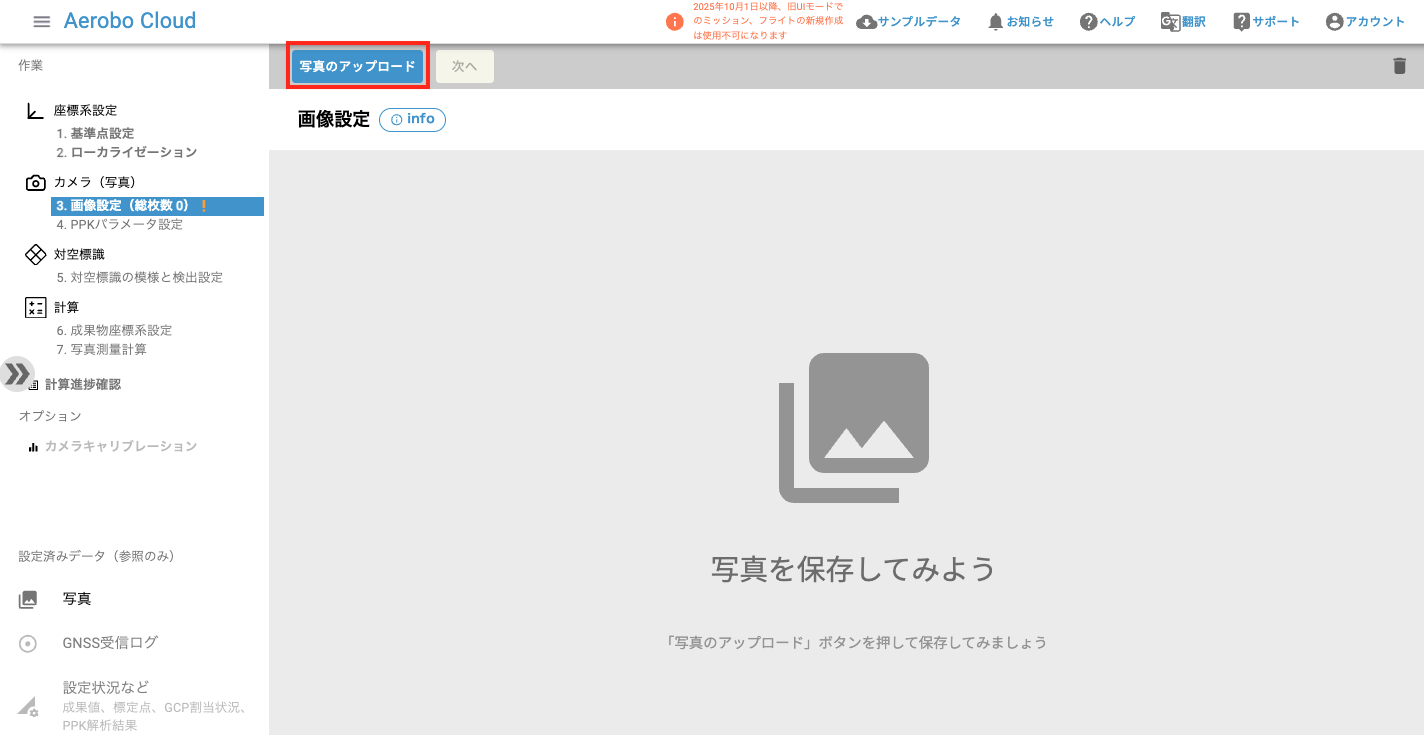
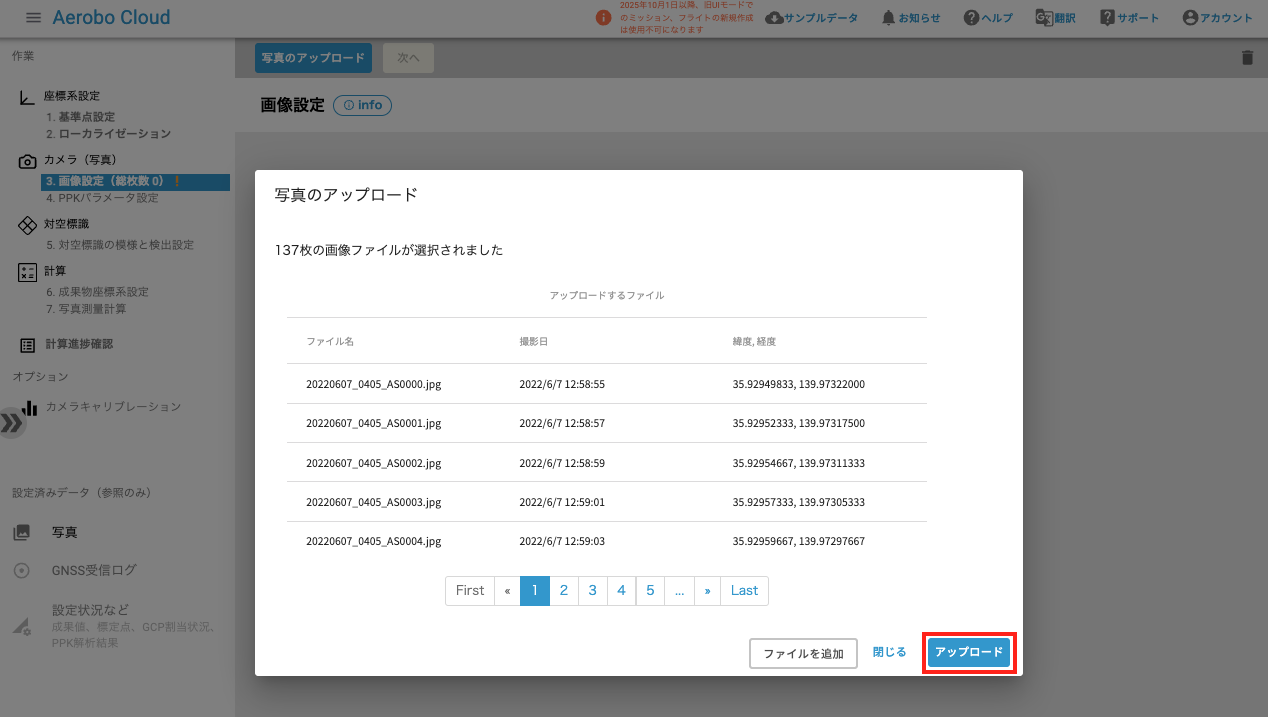
①【写真のアップロード】にて、写真を選択します
② 写真選択後、「アップロード」をクリックします.
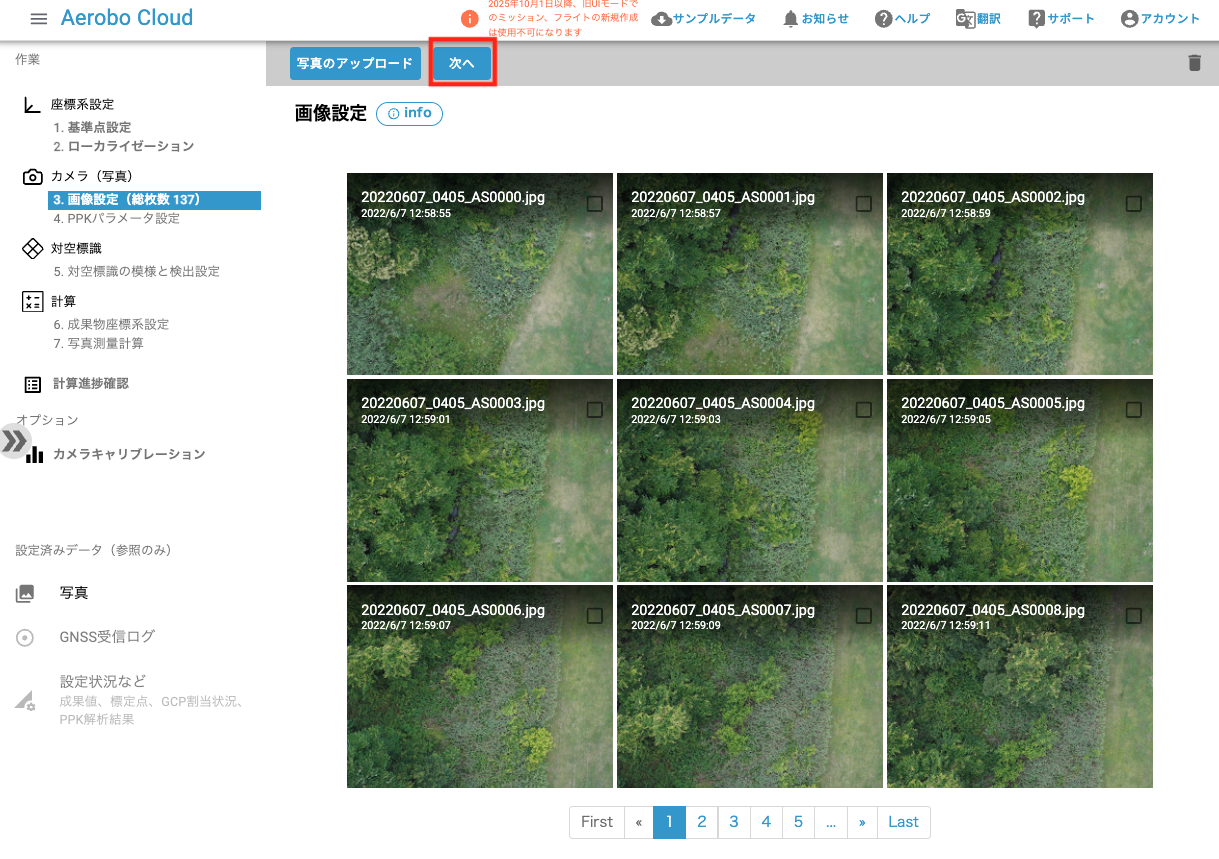
アップロード完了後、画像のサムネイルが表示されます.
「次へ」をクリックします
4. PPKパラメータ設定
PPK処理を行うために、ドローンのGNSSレシーバーで取得されたGNSS観測ログファイル(RINEX OBSフォーマット)、および、撮影時刻補正ファイル(MRKフォーマット)が必要となります。これらは、1フライトごとに生成され、通常、画像が格納されたフォルダに格納されています。
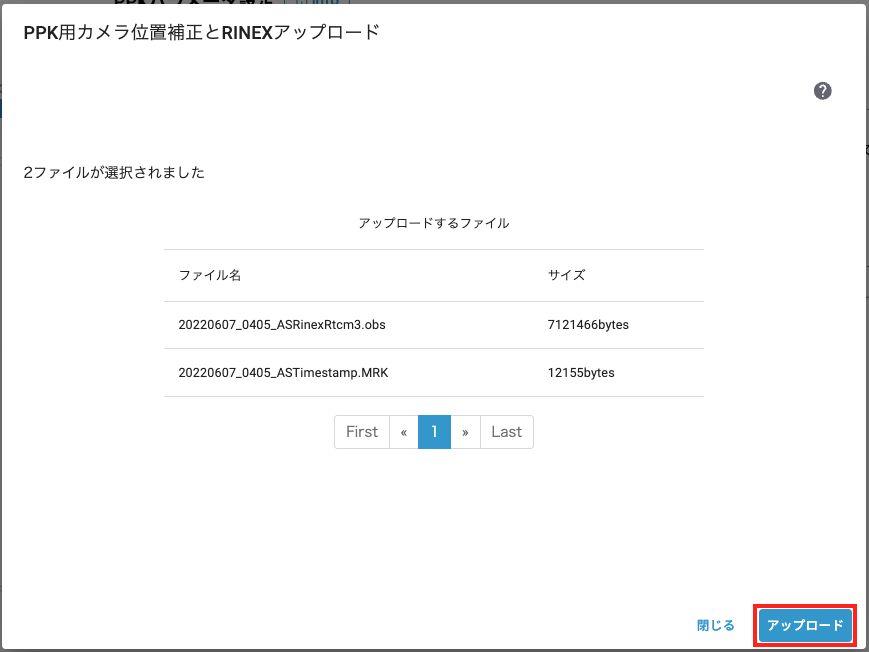
「PPK用ドローンのカメラ位置補正とRINEXファイル」>「ファイル選択」をクリックし、RINEX OBS/MRK の2ファイルを必ずペアとして、選択、アップロードしてください.
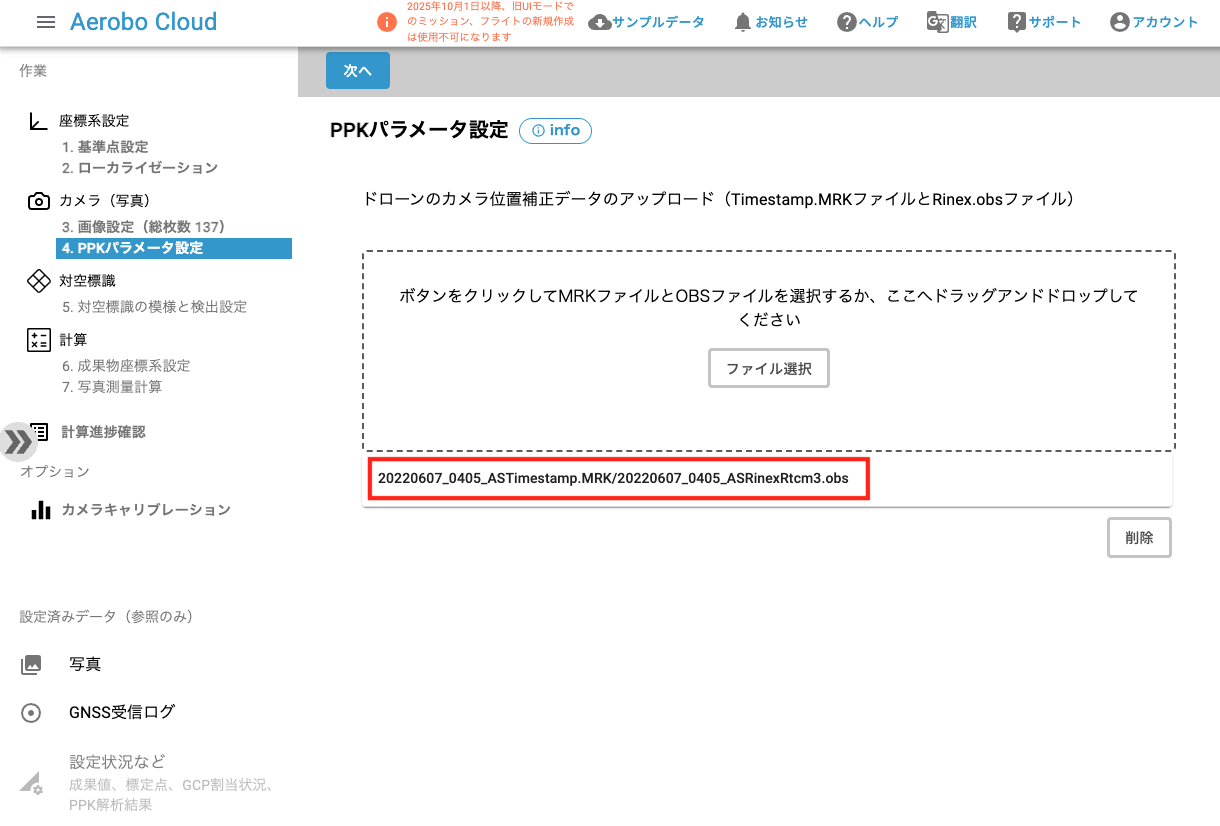
(または、2ファイルを選択後、該当アップロードエリア(赤点線枠)にドラッグアンドドロップしてもできます)
また、フライトが複数にわかれている場合、複数フライト分まとめてアップロードすることも可能です。
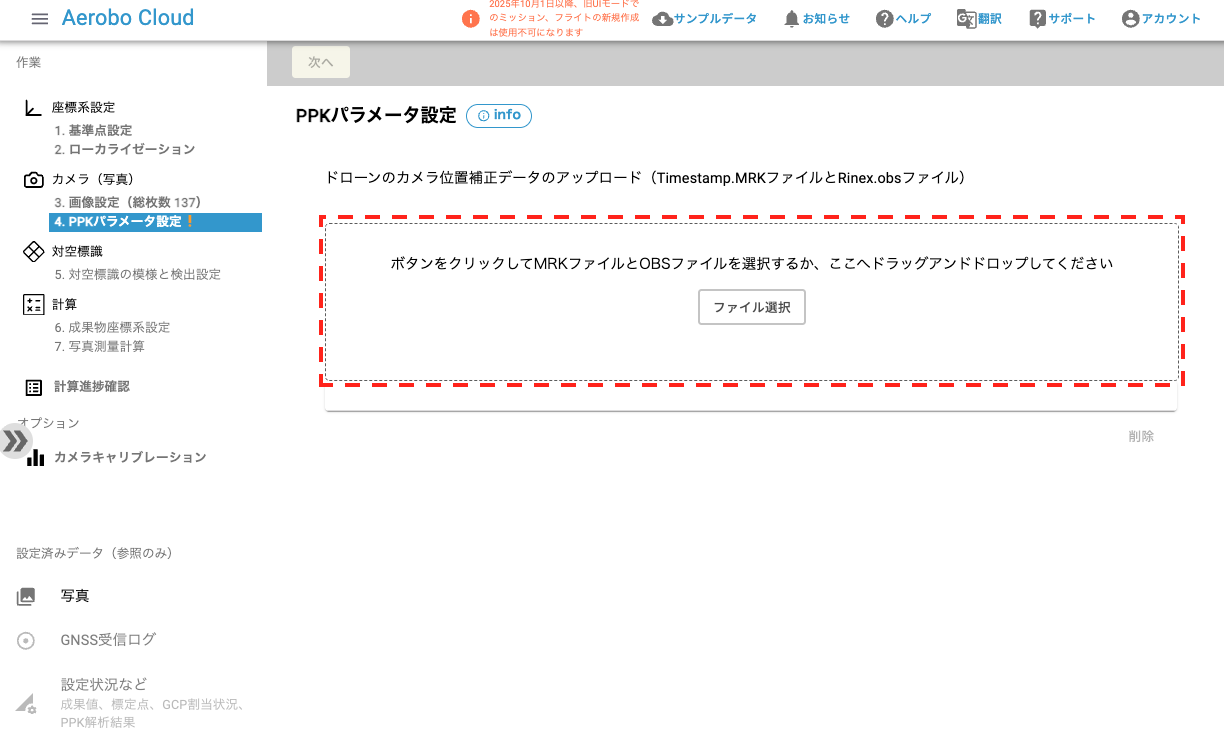
アップロードダイアログ
アップロードが完了すると、「ファイル選択」エリア下部に、アップロードしたファイル名が表示されます.
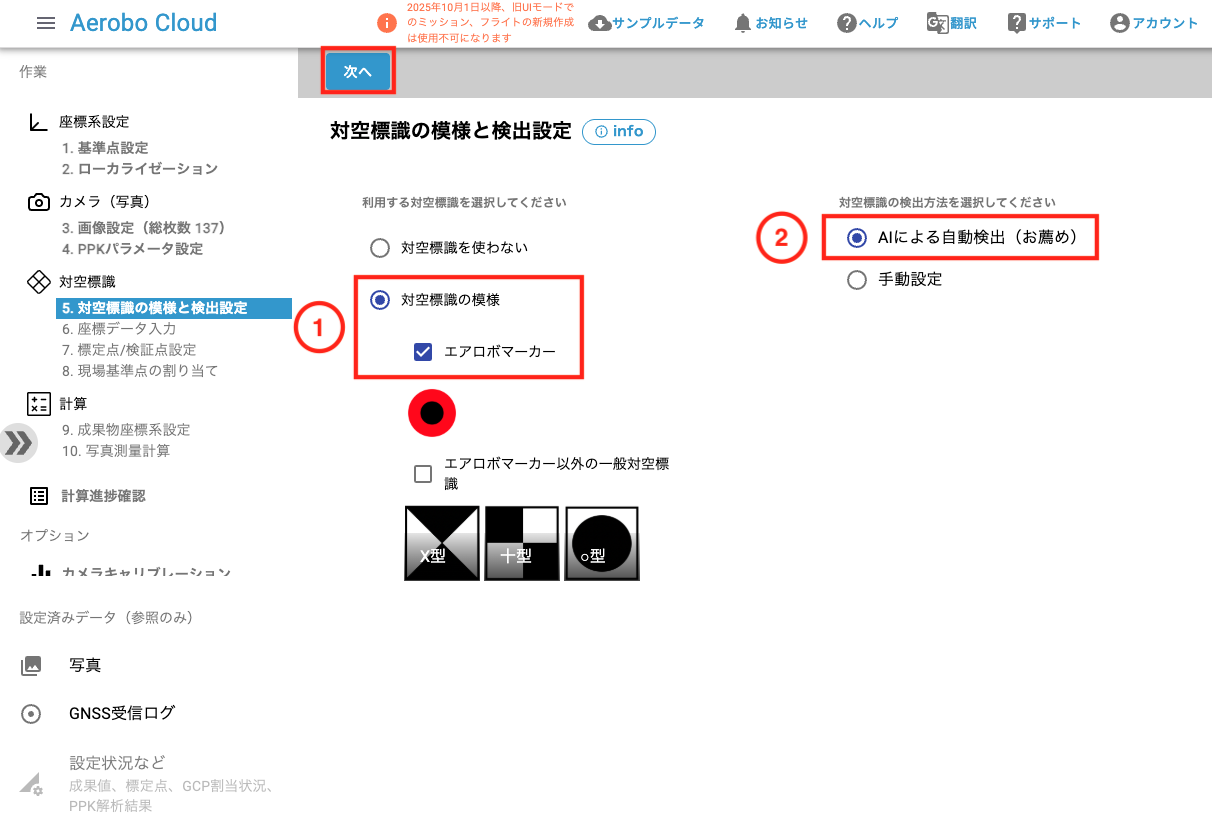
5. デザイン設定
① 「対空標識のデザイン」 > 「エアロボマーカー」をチェックします.
② 対空標識の検出方法として、「AIによる自動検出」をチェックします.
「次へ」をクリックします.
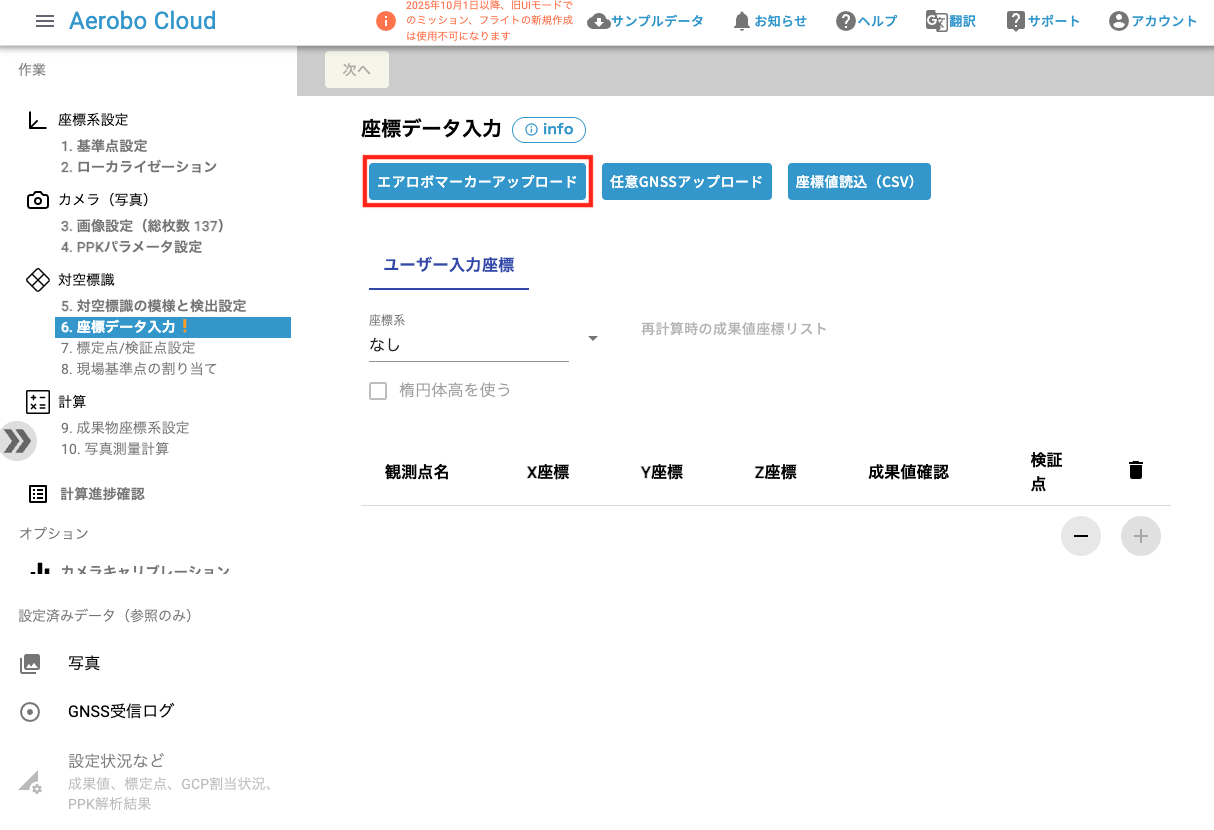
6. 座標データ入力
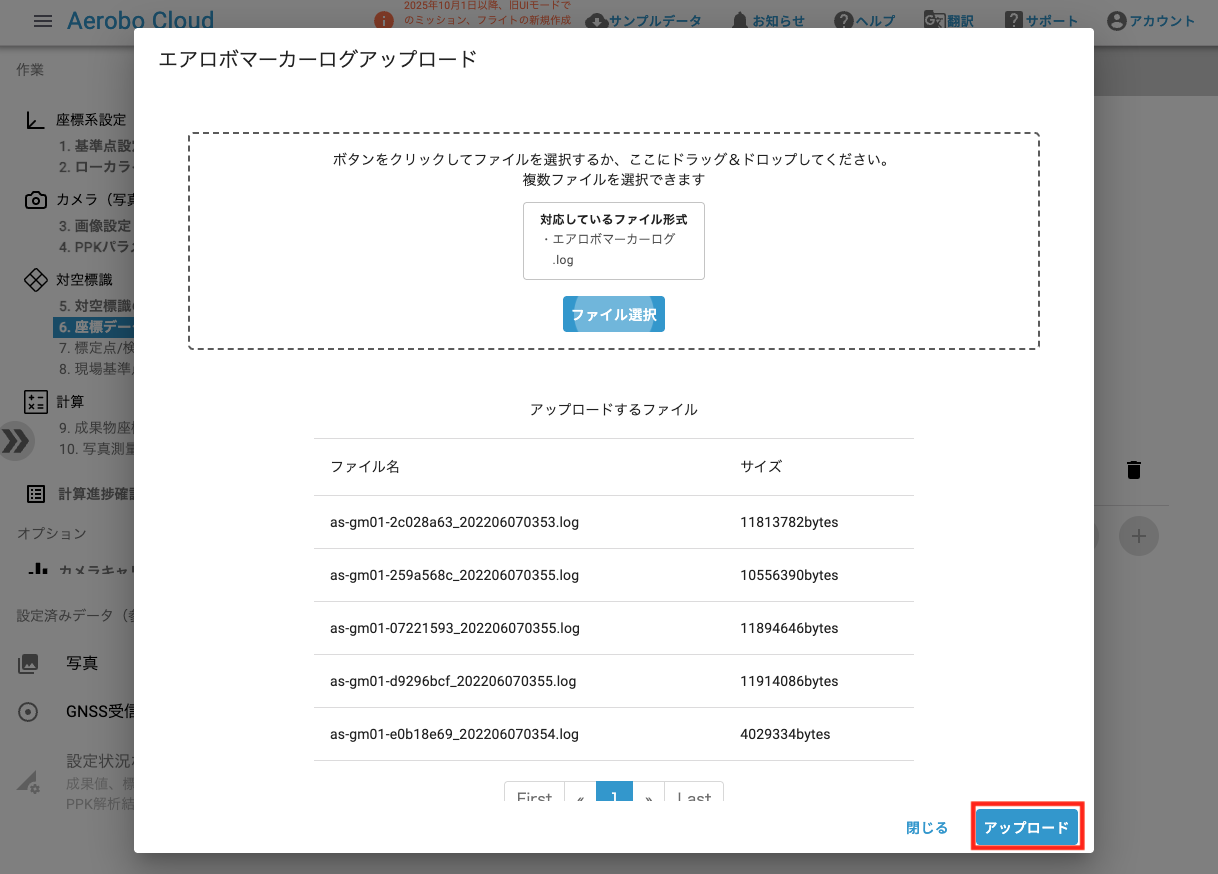
「エアロボマーカーアップロード」をクリックします.
【エアロボマーカーログアップロード】にて、エアロボマーカーログを選択し、「アップロード」をクリックします.
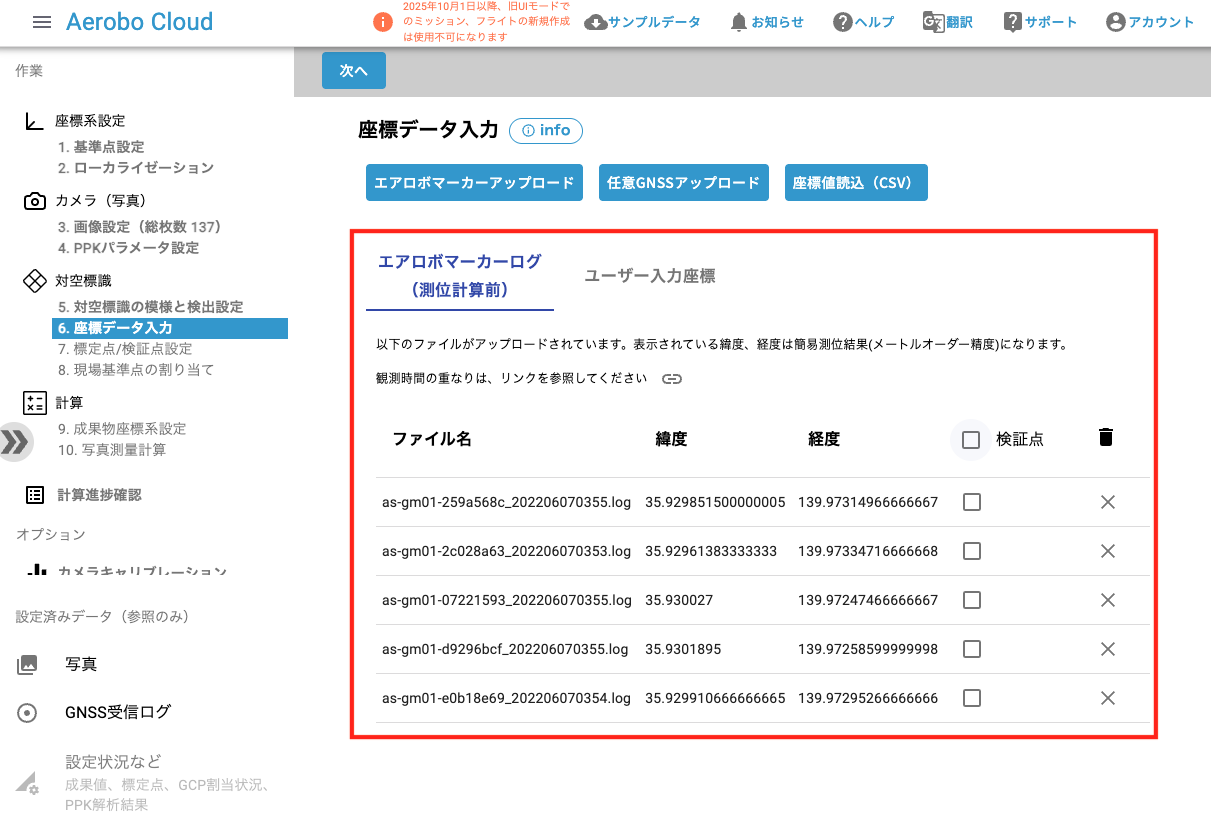
アップロードが完了すると、「エアロボマーカーログ(測位計算前)」タブに、アップロードしたファイルのファイル名、緯度、経度(単独測位精度)が表形式で表示されます.
「次へ」をクリックします.
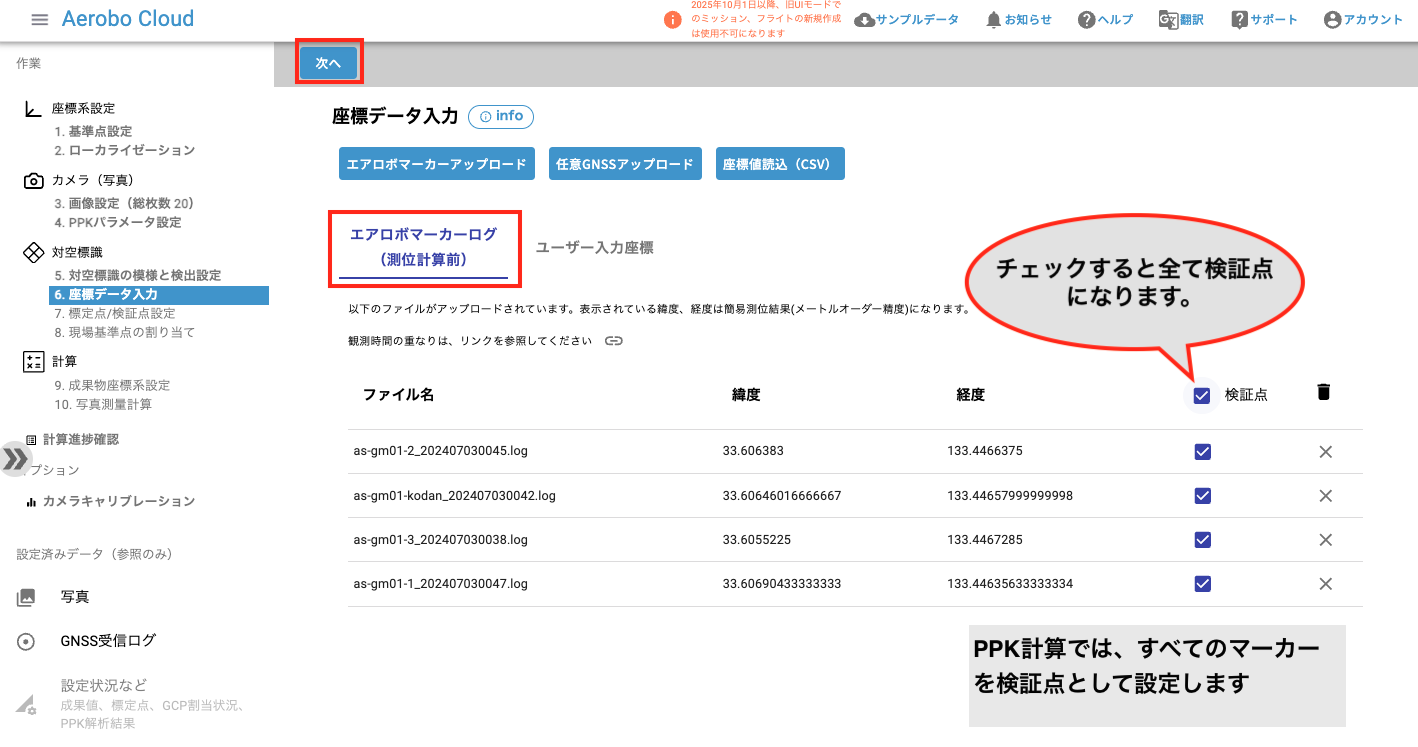
エアロボマーカーログアップロード直後は、すべてのマーカーが標定点として設定されています
全て検証点に設定して「次へ」をクリックします.
7. 標定点/検証点設定
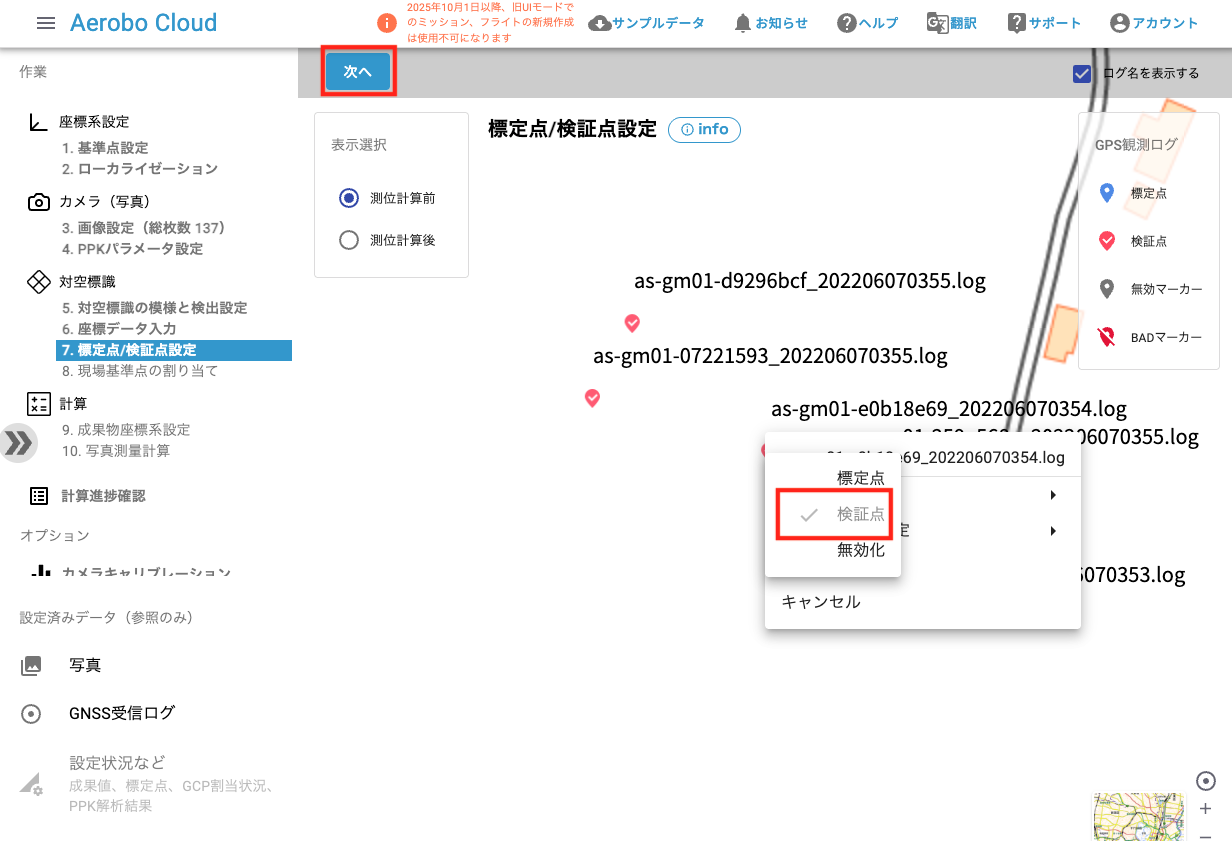
エアロボマーカーが地図上に表示されています.
(前述「6」で全て検証点にしています)
標定点か検証点にしたい場合は、マーカーのアイコンをクリックし、サブメニューの「標定点検証点設定」> 変更したい点を選択します.
「次へ」をクリックします.
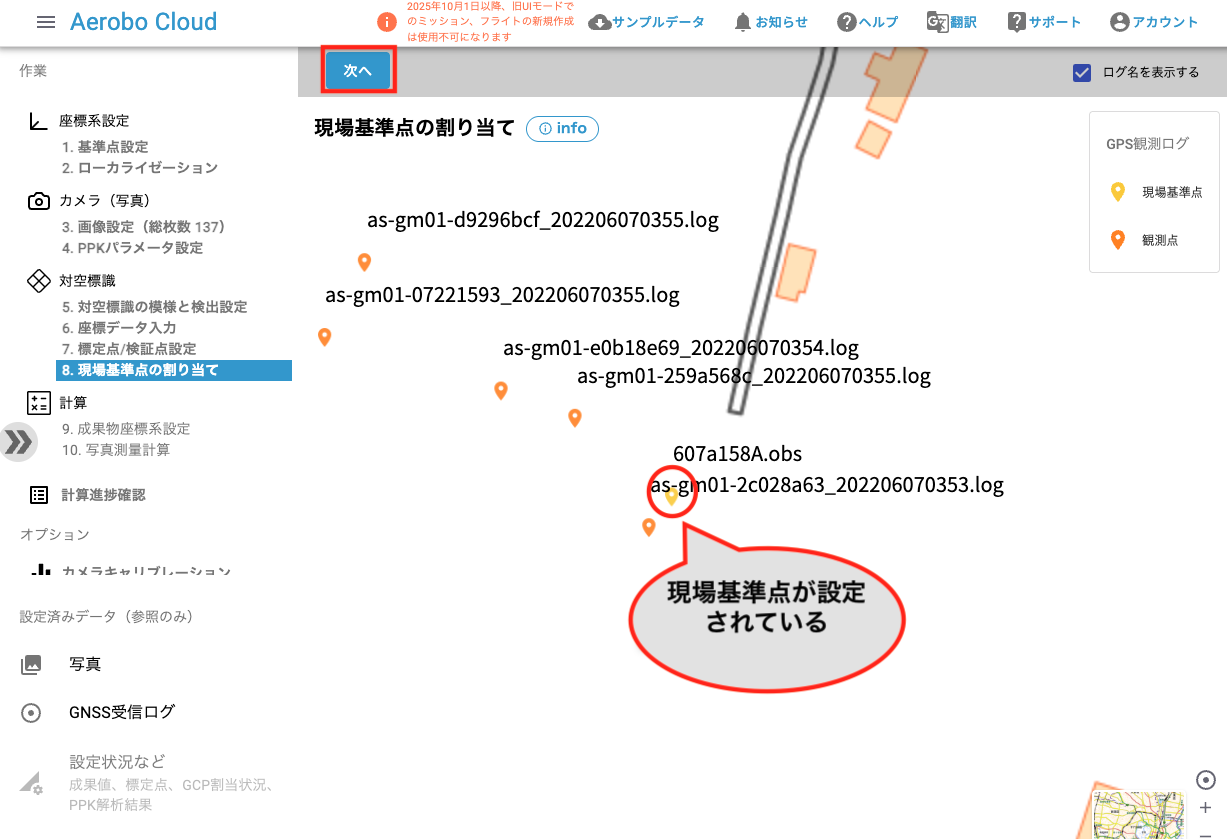
8. 現場基準点の割り当て
「4. PPKパラメータ設定」にて入力したPPK用現場基準局を GNSS測位/PPK測位の基準点として設定します. (PPK現場基準局は、すでに割り当て済みで、変更不可となります. このUIの目的は、現場基準局の場所の確認となります).
「次へ」をクリックします.
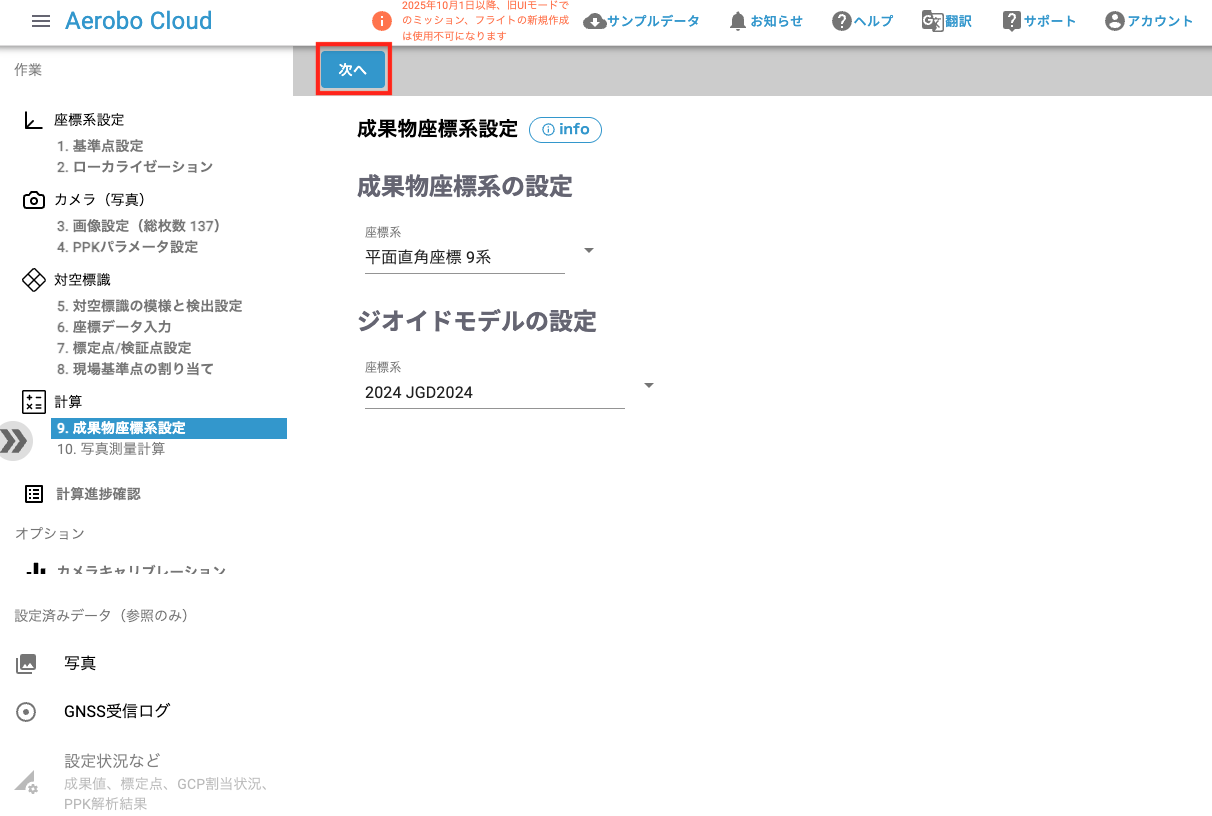
9. 成果物座標系設定
写真測量計算の成果物(点群やオルソ画像)の座標系を設定します.
デフォルトでは、平面直角座標系、日本ジオイドモデル2011が設定されます. (通常は、この設定で問題ありません)
「次へ」をクリックします.
10. 写真測量計算
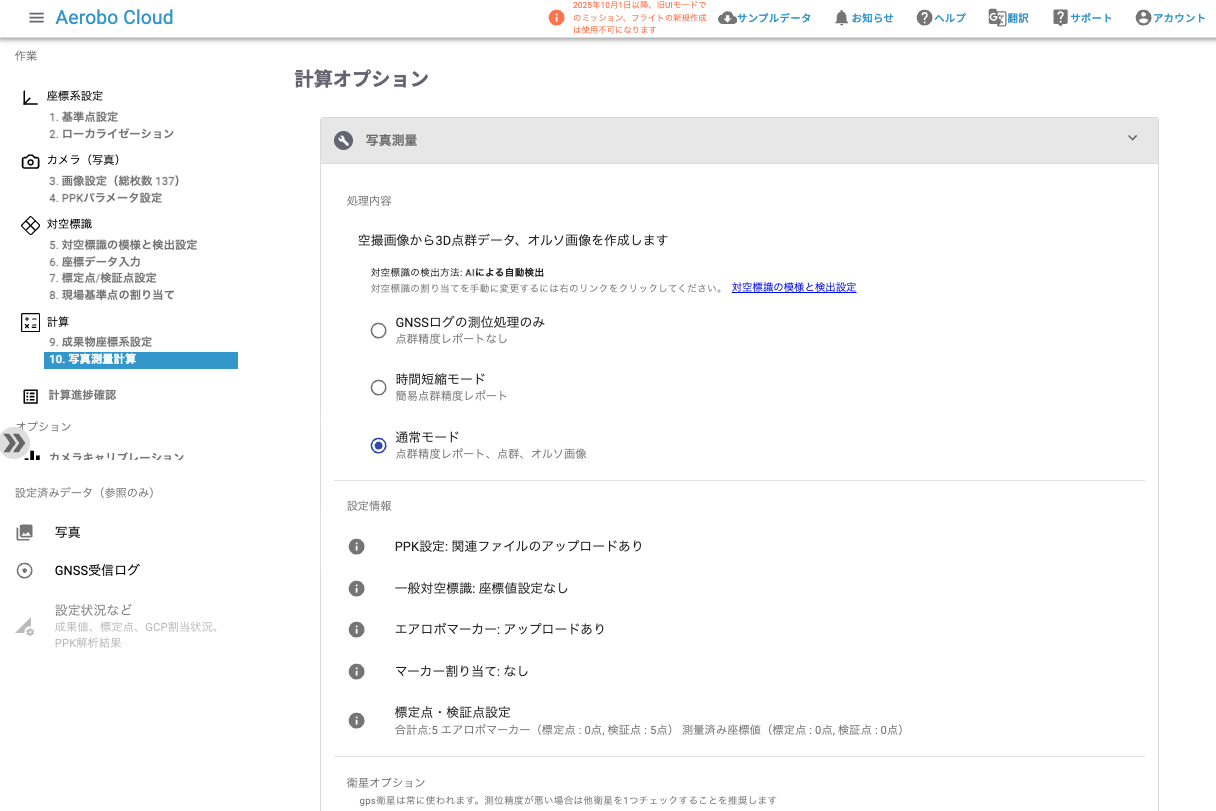
計算内容は[処理内容]欄に表示されます.
設定に不備があると計算を開始できません. 該当する設定画面に戻って修正してください.
「処理内容」精度検証をしたい場合、点群やオルソ画像を生成したい場合の設定をすることができます
詳細は下記リンクを参照ください.
(Link) 処理内容について
必要に応じて、[マルチGNSS]、[点群密度オプション]などの計算オプションを設定してください.
計算オプションの詳細については、下記リンクを参照ください.
(Link) 写真測量計算オプションについて
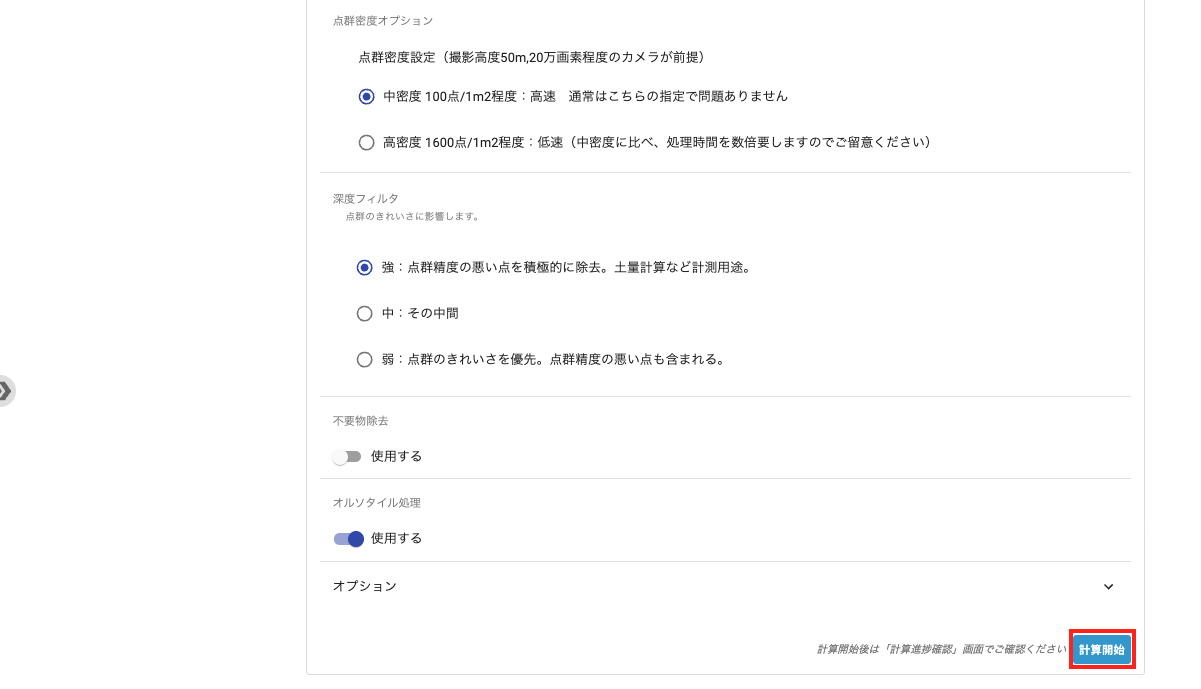
設定後、「計算開始」をクリックし、計算を開始します.
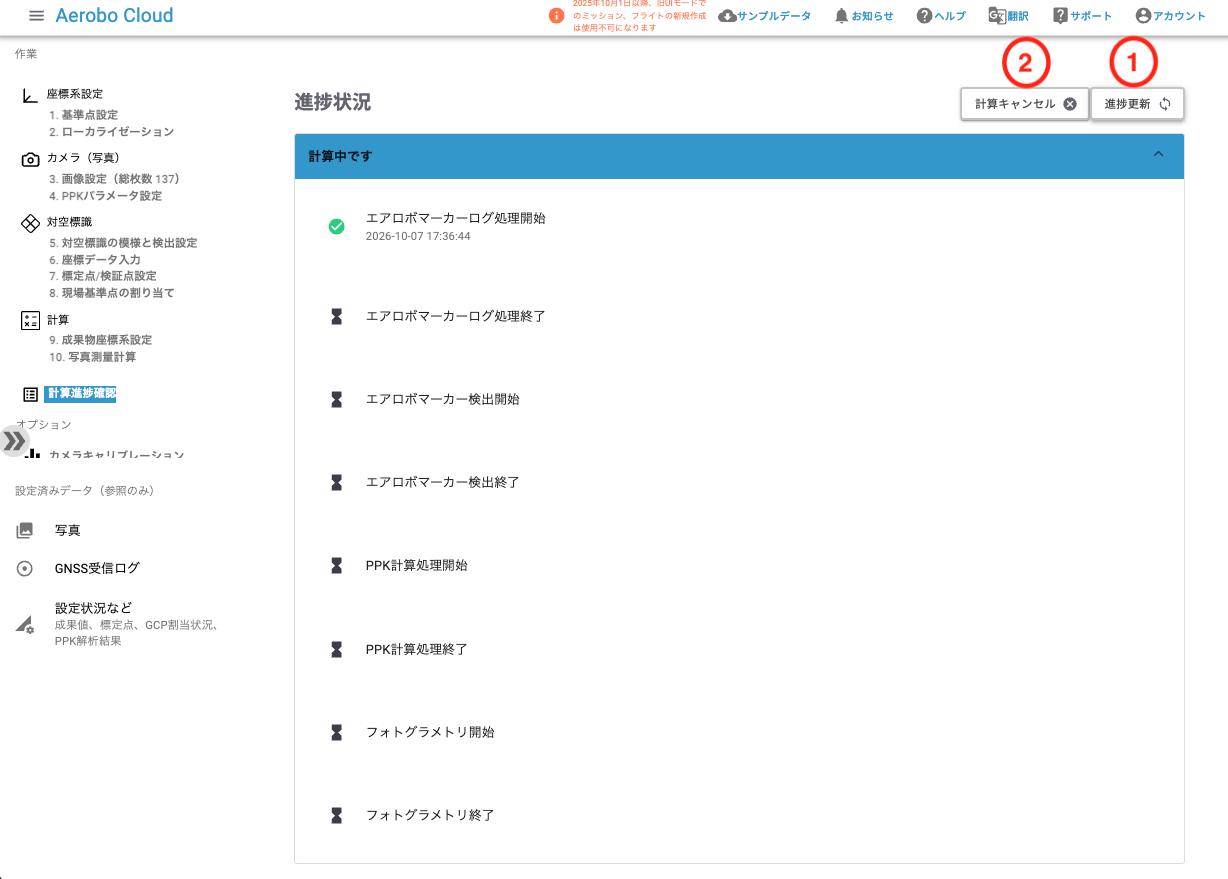
計算中のステータスは、「計算進捗確認」メニューより確認できます.
① 更新ボタンのクリックより、最新の計算状態に画面を更新します.
② キャンセルボタンのクリックより、計算をキャンセルできます.
以上.
この記事は役に立ちましたか?
それは素晴らしい!
フィードバックありがとうございます
お役に立てず申し訳ございません!
フィードバックありがとうございます
フィードバックを送信しました
記事の改善におけるご協力ありがとうございます。